
Preguntas frecuentes
Última modificación
30 abr 2026
Invitar usuario nuevo id.ideasys.com.mx Se muestra un tutorial para invitar un usuario nuevo (externo) a una licencia de Idea POS.
Aquí podrás consultar preguntas frecuentes relativas al uso de IdeaPOS.
Se muestra vacío el módulo de Productos cuando se ingresa con usuario diferente a Administrador
Sección titulada “Se muestra vacío el módulo de Productos cuando se ingresa con usuario diferente a Administrador”-
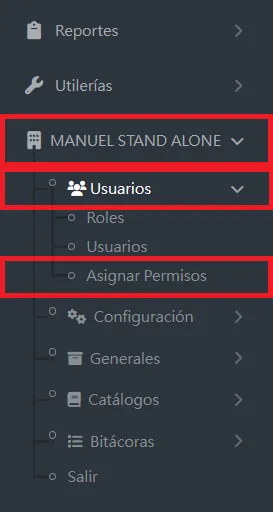
Ingresa al menú Nombre de la empresa => Usuarios => Asignar Permisos.
-
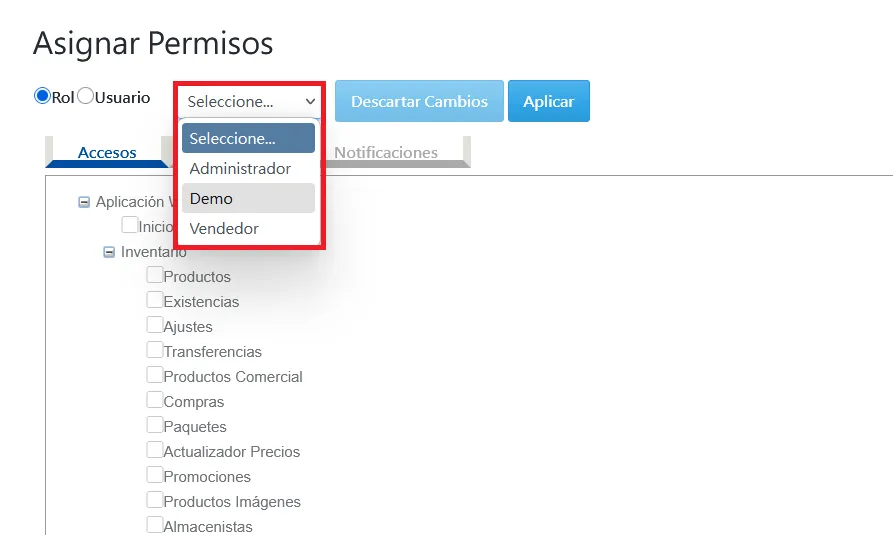
Selecciona el usuario o el rol correspondiente.
-
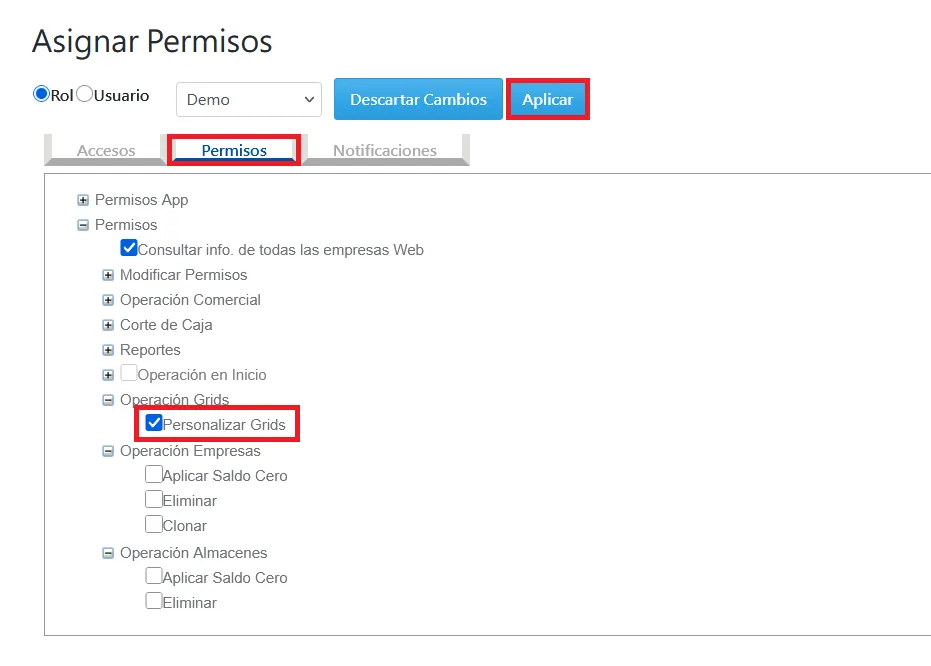
Ve a la pestaña Permisos => Operación Grids, habilita el permiso Personalizar Grids y aplica los cambios.
¿Cómo crear una empresa StandAlone?
Sección titulada “¿Cómo crear una empresa StandAlone?”-
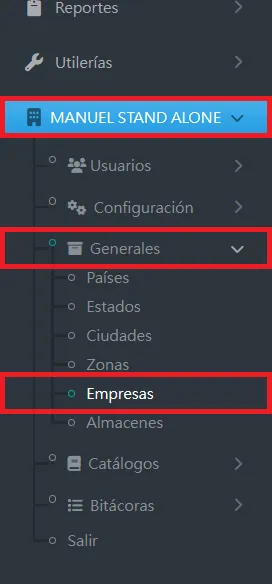
Ingresa al menú Nombre de la empresa => Generales => Empresas.
-
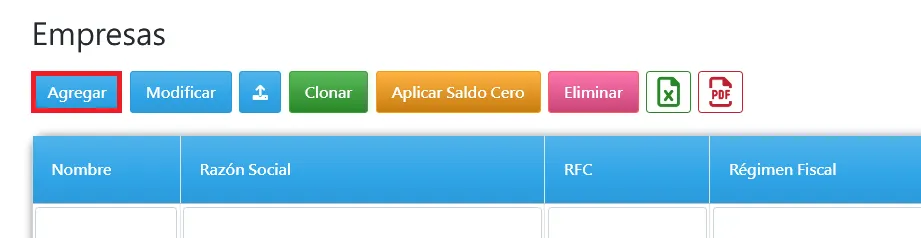
Haz click en Agregar.
-
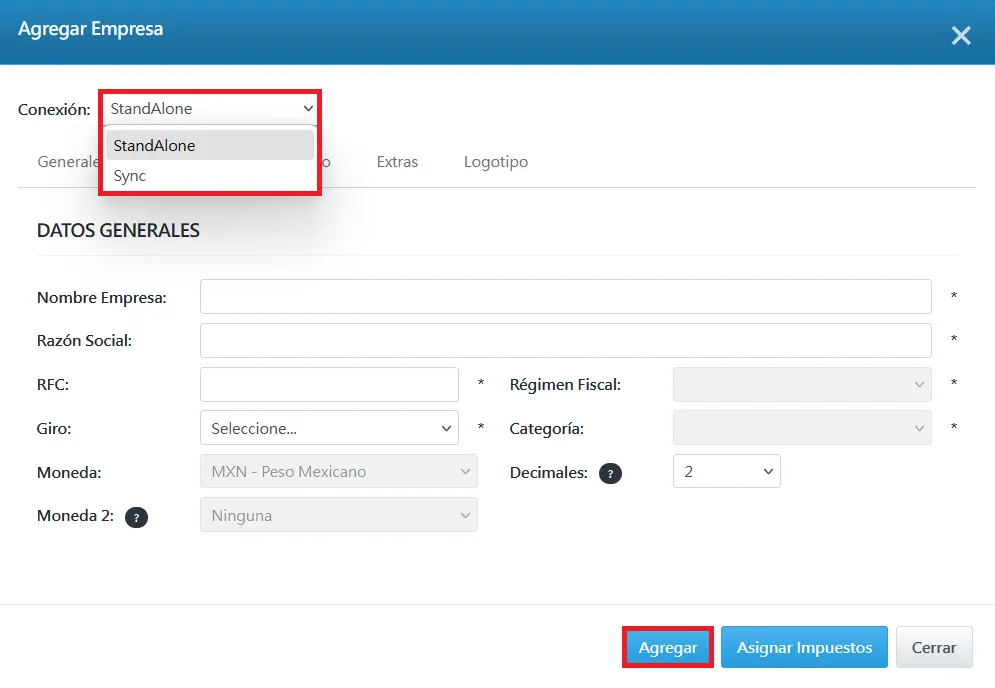
En el menú de Conexión, selecciona StandAlone. Llena los campos restantes y da click en Agregar para crearla.
¿Cómo invitar un usuario nuevo?
Sección titulada “¿Cómo invitar un usuario nuevo?”Te invitamos a consultar la siguiente liga.
No es un usuario vendedor en la empresa seleccionada al intentar hacer una venta
Sección titulada “No es un usuario vendedor en la empresa seleccionada al intentar hacer una venta”-
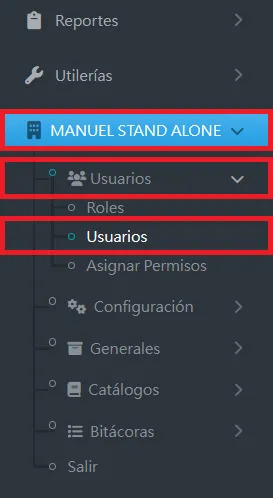
Ingresa al menú Nombre de la empresa => Usuarios => Usuarios.
-
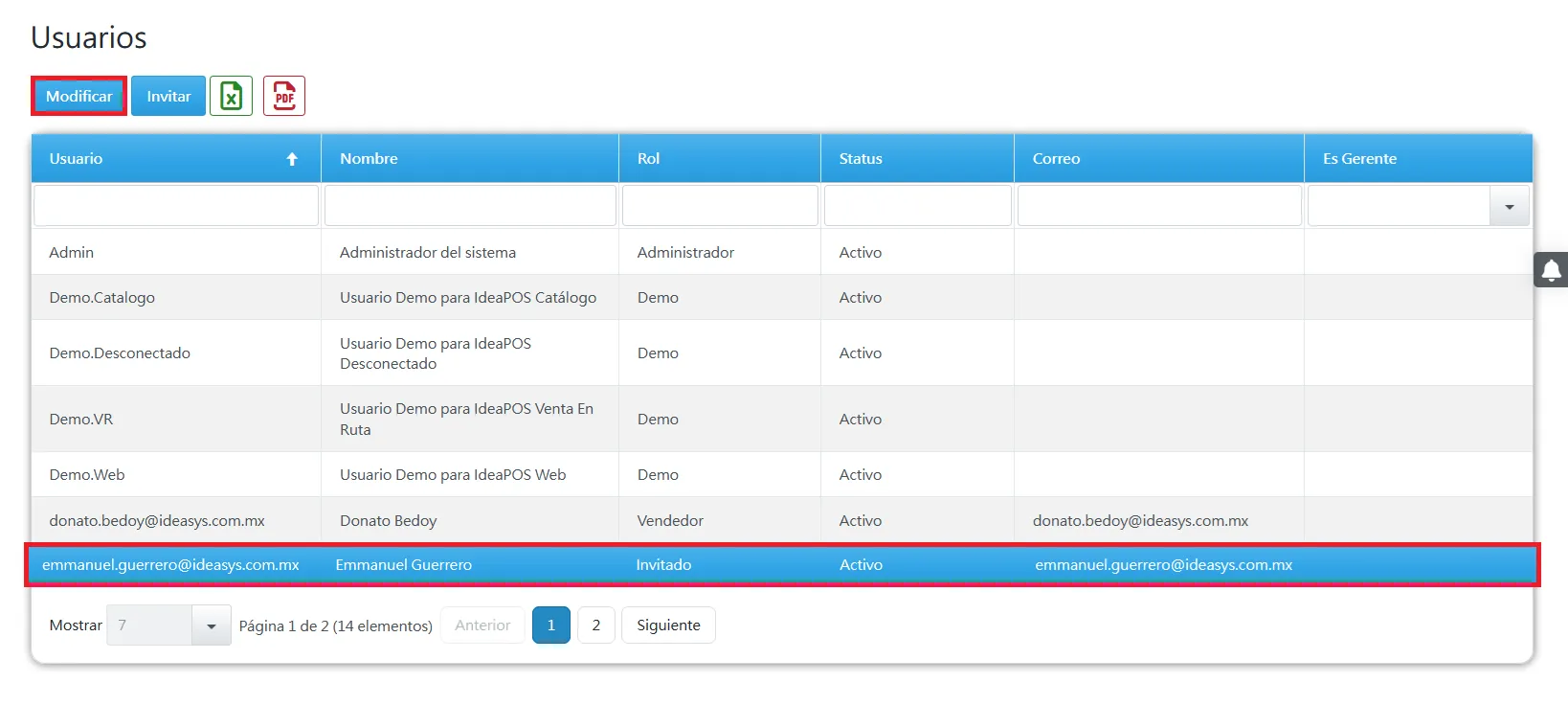
Selecciona el usuario que quieres configurar para las ventas y haz click en el botón de Modificar.
-
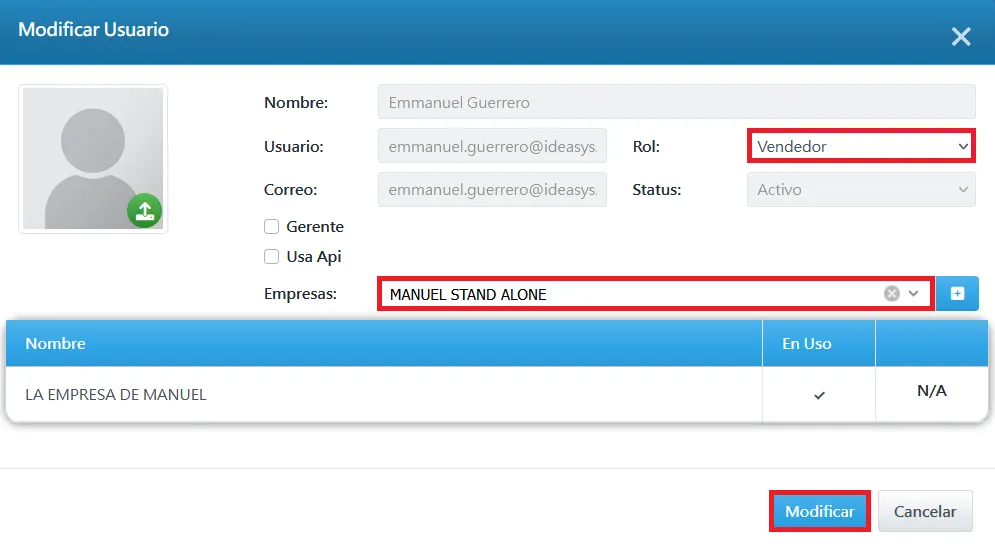
Selecciona el rol Vendedor y las empresas correspondientes al usuario, y finalmente haz click en Modificar.
-
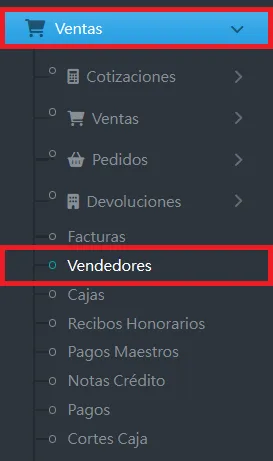
Ahora dirígete al menú Ventas => Vendedores.
-
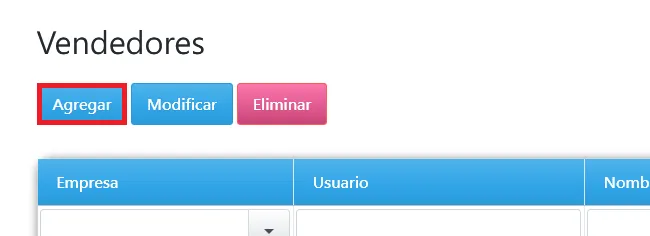
Haz click en el botón de Agregar para agregar un nuevo vendedor.
-
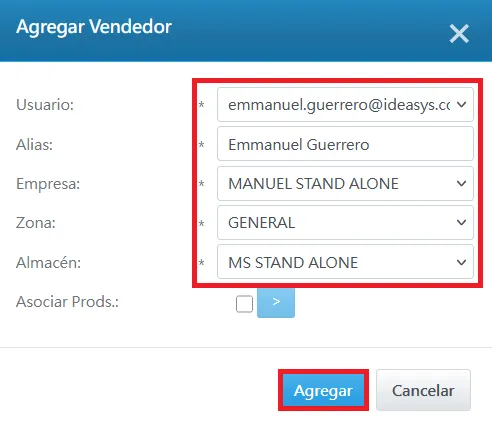
Selecciona el usuario para convertir en vendedor y los demás datos, y da click en Agregar.
-
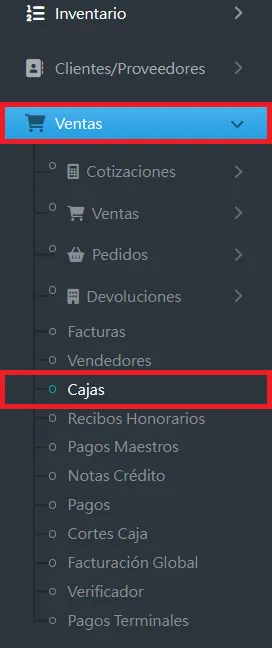
Ahora ingresa al menú Ventas => Cajas.
-
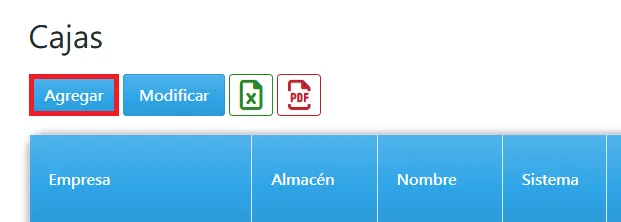
Haz click en Agregar para agregar una nueva caja.
-
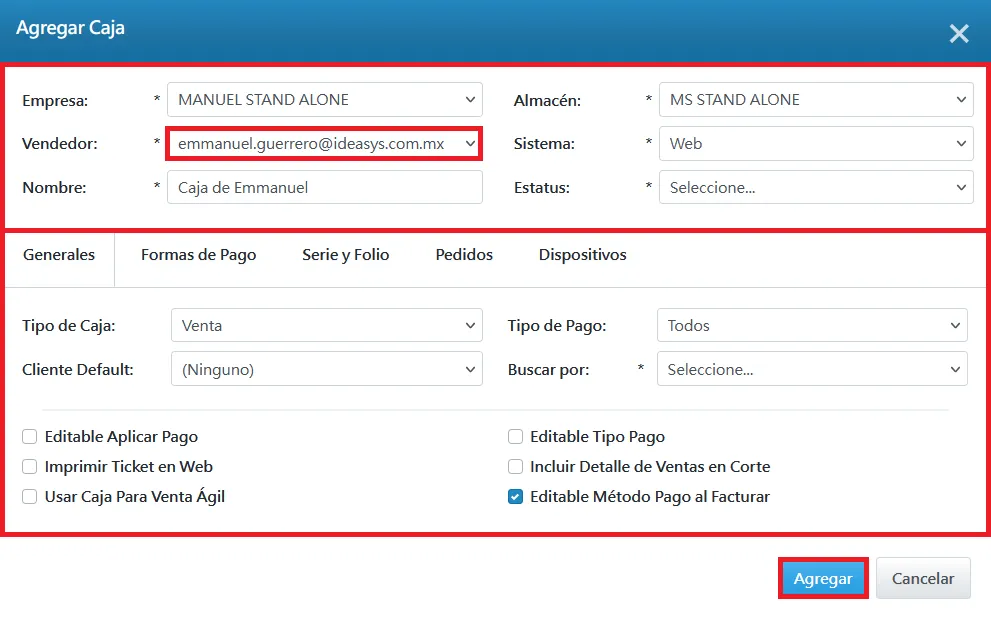
Selecciona el nuevo vendedor y llena los datos adicionales. Posteriormente, da click en Agregar.
-
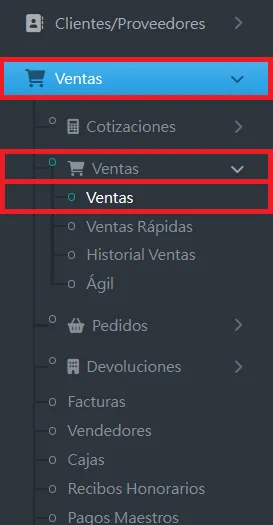
Ingresa al menú de Ventas => Ventas => Ventas.
-
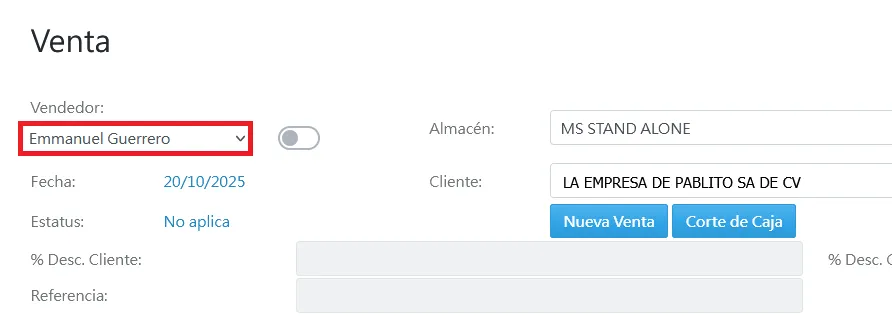
Selecciona el nuevo vendedor en el menú desplegable Ahora puedes realizar la venta con el nuevo vendedor.
No aparece el botón de Generar corte
Sección titulada “No aparece el botón de Generar corte”-
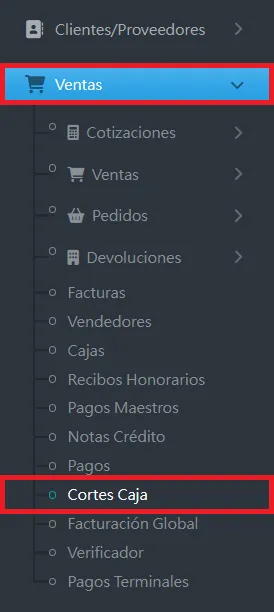
Ingresa al menú Ventas => Cortes Caja.
-
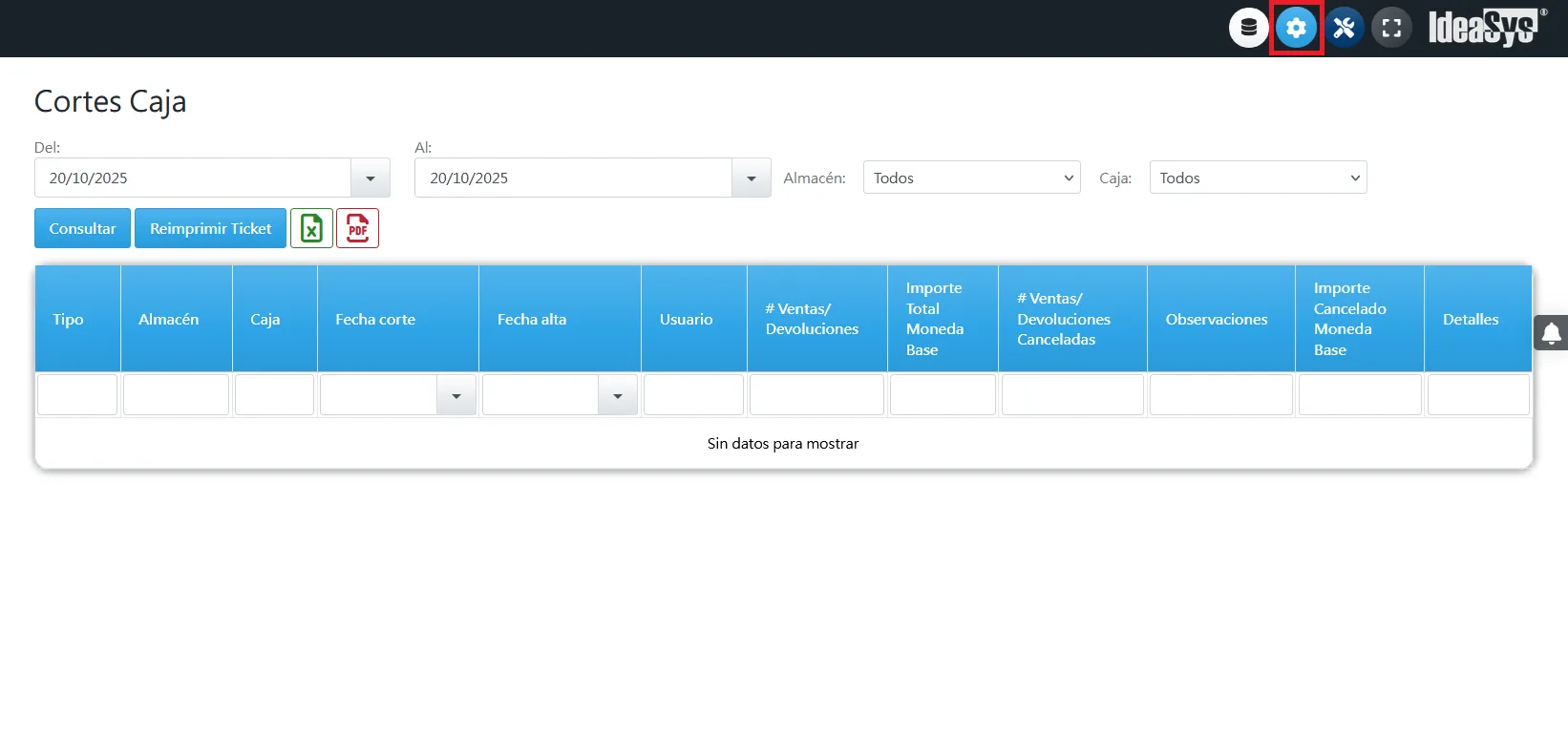
En la parte superior derecha de la página, haz click en el botón con forma de engrane.
-
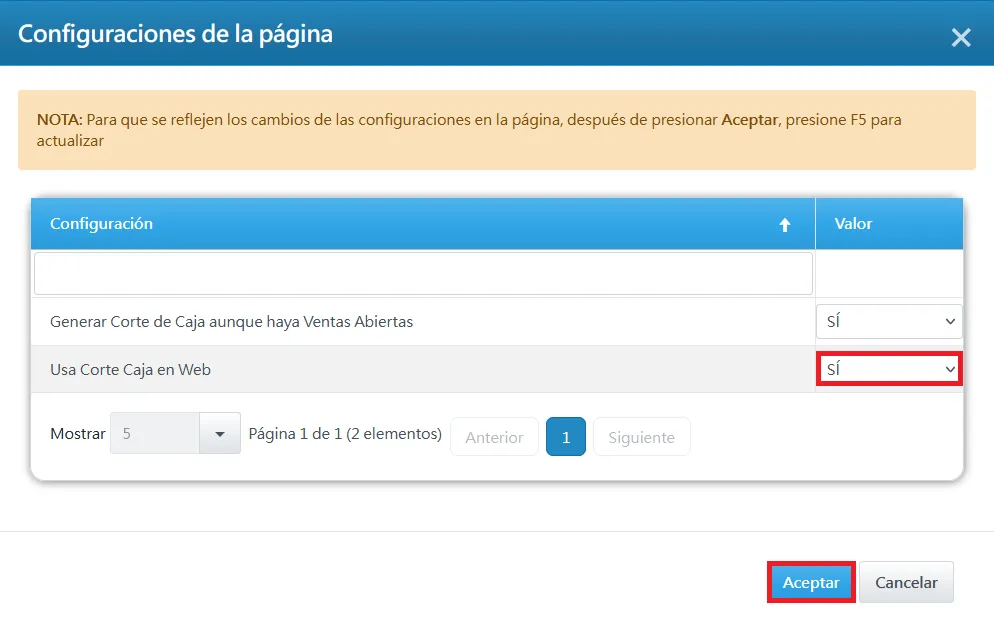
Selecciona SI en la opción Usa corte de caja en Web y haz click en Aceptar.
-
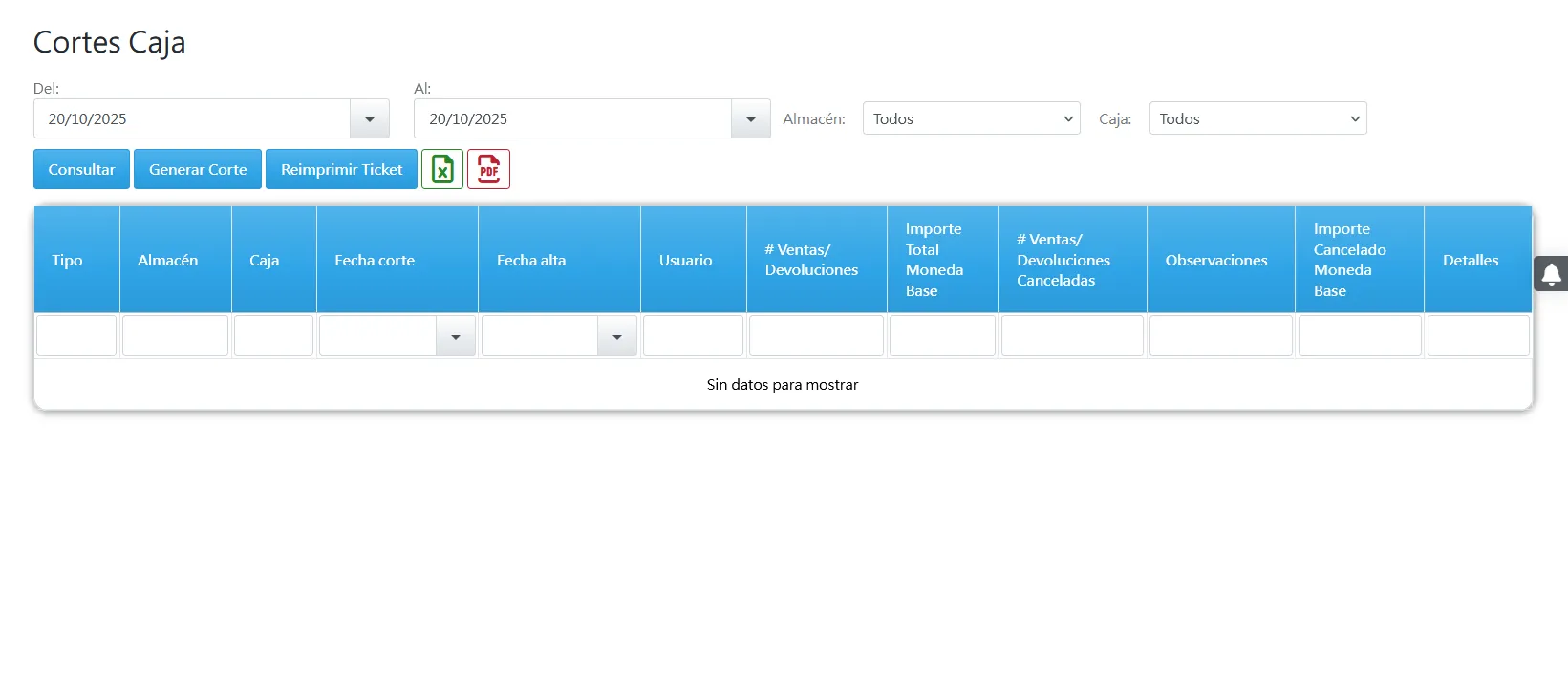
Recarga la página. Ahora deberá mostrar el botón de Generar Corte.
Se presenta lentitud en el sistema y en ocasiones arroja el error Gateway time-out error code 504
Sección titulada “Se presenta lentitud en el sistema y en ocasiones arroja el error Gateway time-out error code 504”Si la aplicación presenta lentitud, se recomienda eliminar las cookies y la caché del navegador.
Google Chrome
-
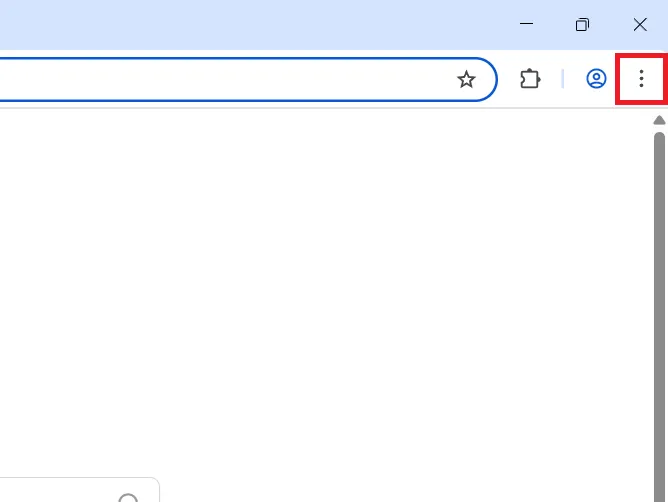
Selecciona los tres puntos en la parte derecha de la barra de navegación.
-
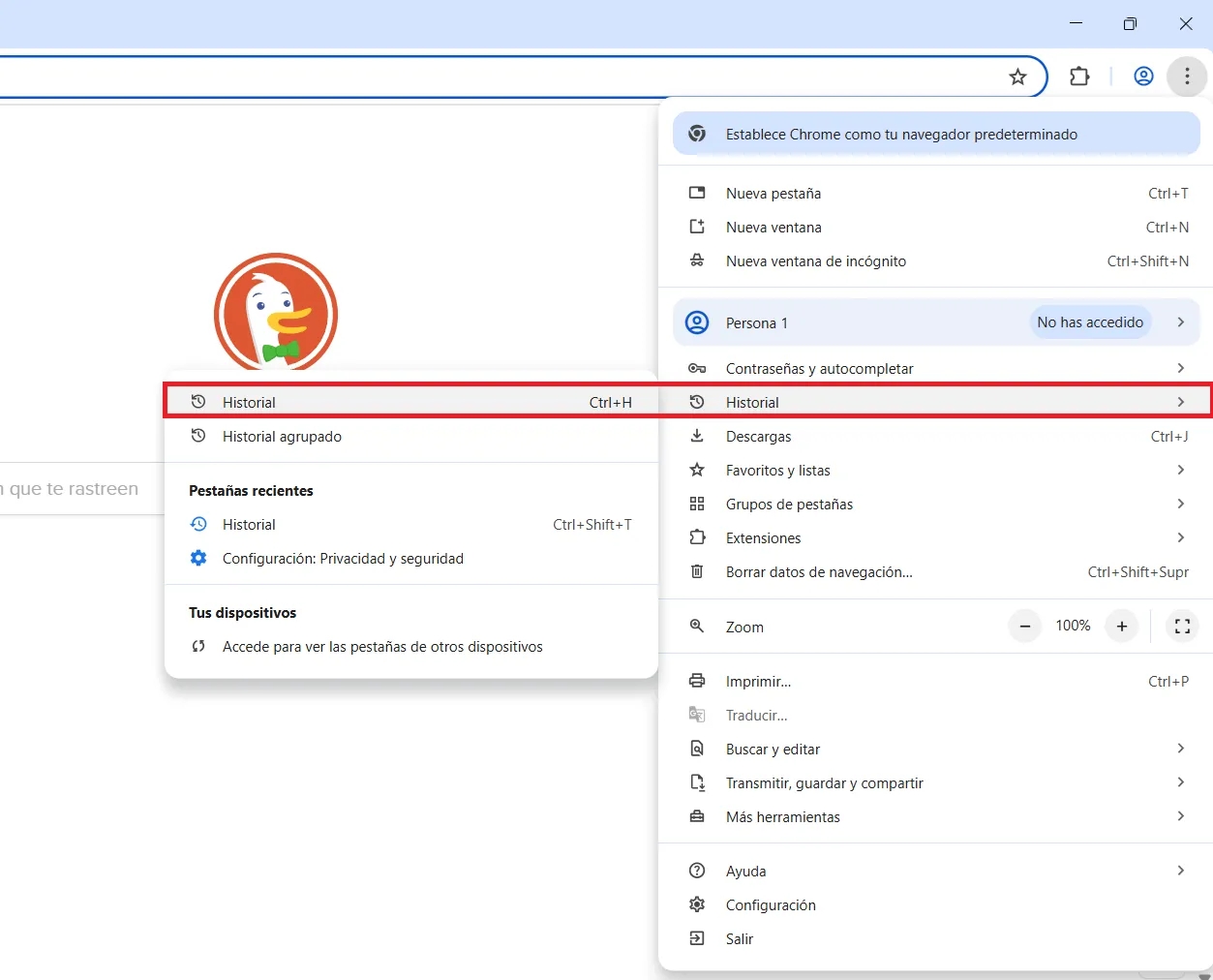
Accede a la opción Historial => Historial.
-
Selecciona Borrar datos de navegación.
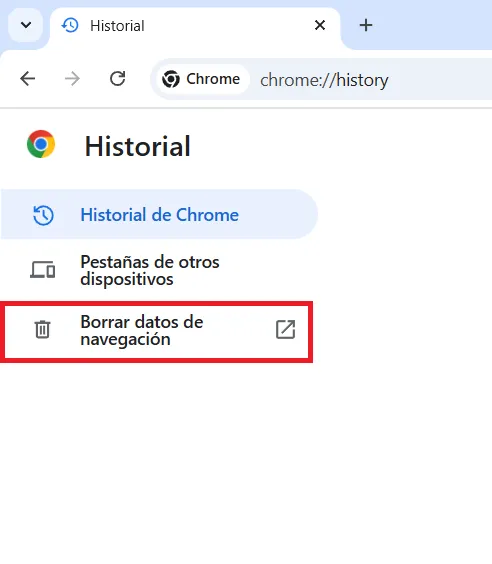
-
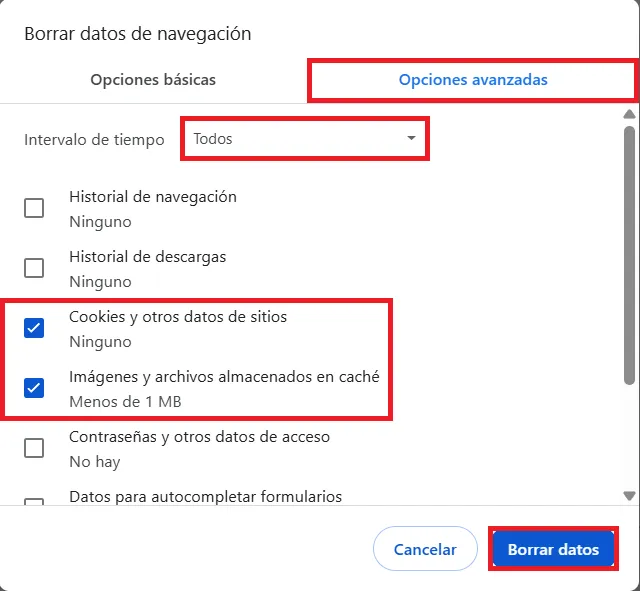
Selecciona la pestaña de Opciones avanzadas, el intervalo de tiempo Todos, y las opciones
- Cookies y otros datos de sitios
- Imágenes y archivos almacenados en caché
- Configuración de sitios.
Posteriormente, da click en Borrar datos.
-
Listo, ahora inicia sesión de nuevo en Idea POS y prueba el sistema. Debería estar más rápido.
Mozilla Firefox
-
Selecciona las tres barras horizontales en la parte derecha de la barra de navegación.
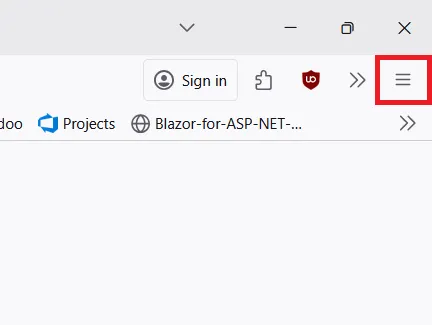
-
Accede a la opción Historial => Borrar el historial reciente….
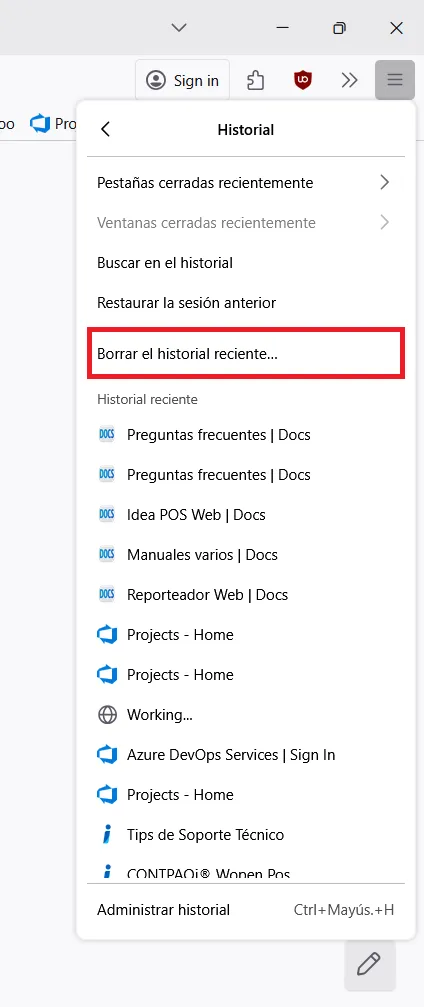
-
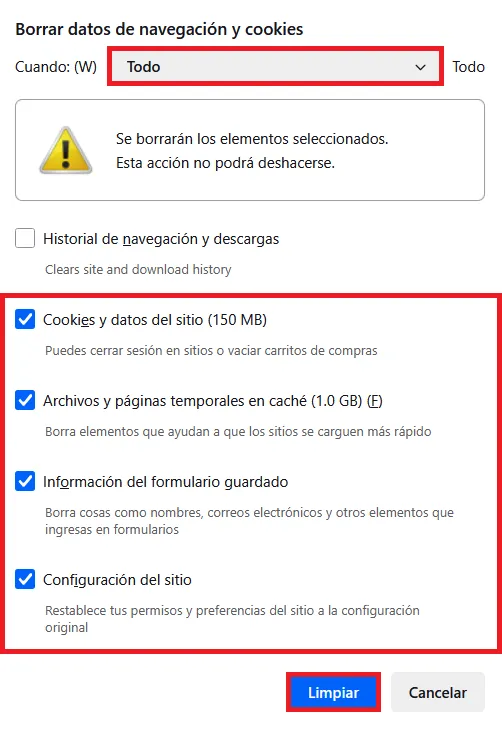
Selecciona Todo y las opciones
- Cookies y datos del sitio
- Archivos y páginas temporales en caché
- Información del formulario guardado
- Configuración del sitio
Por último, da click en Limpiar.
-
Listo, ahora inicia sesión de nuevo en Idea POS y prueba el sistema. Debería estar más rápido.
Microsoft Edge
-
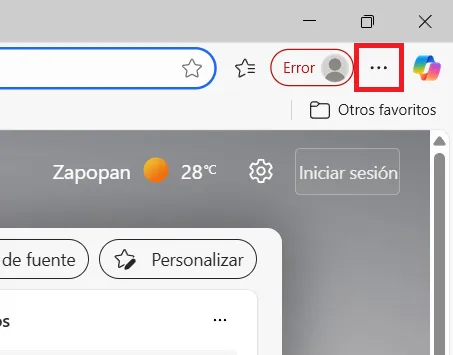
Selecciona los tres puntos horizontales en la parte derecha de la barra de navegación.
-
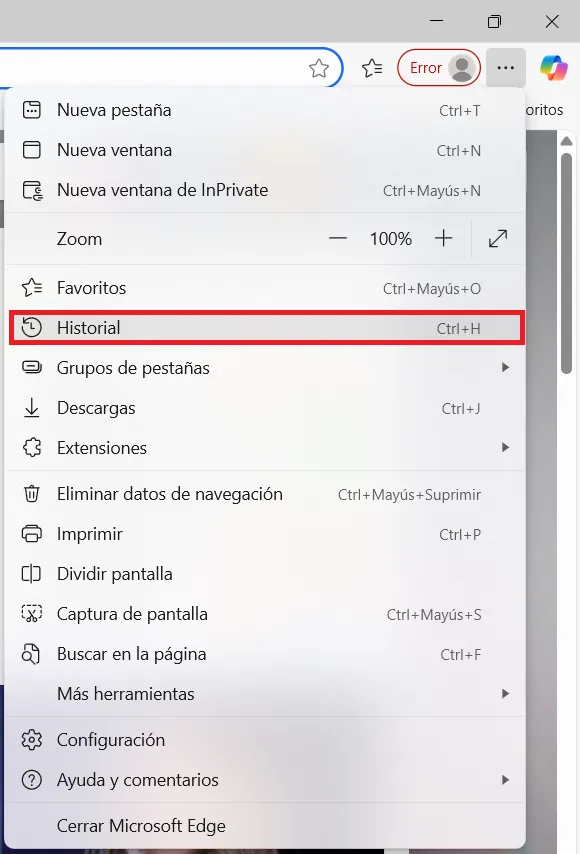
Accede a la opción Historial.
-
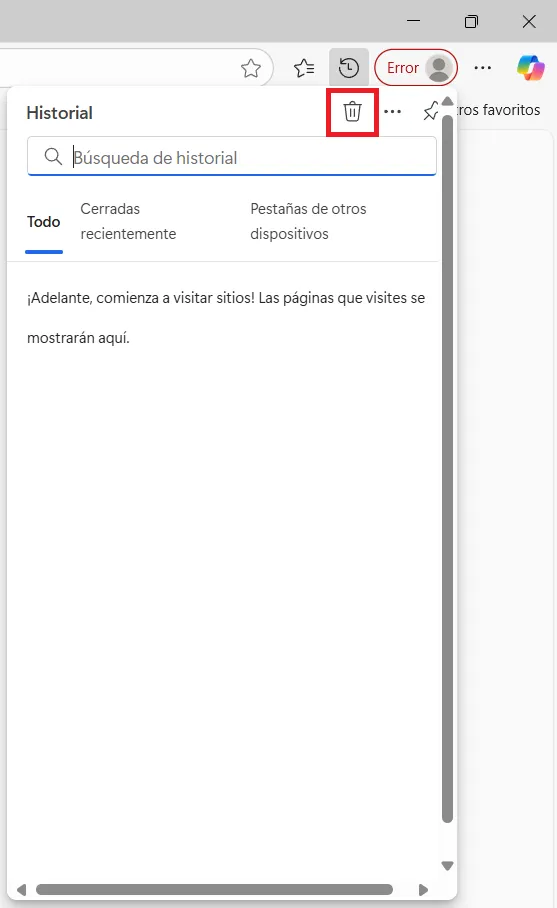
Haz click en el icono de bote de basura.
-
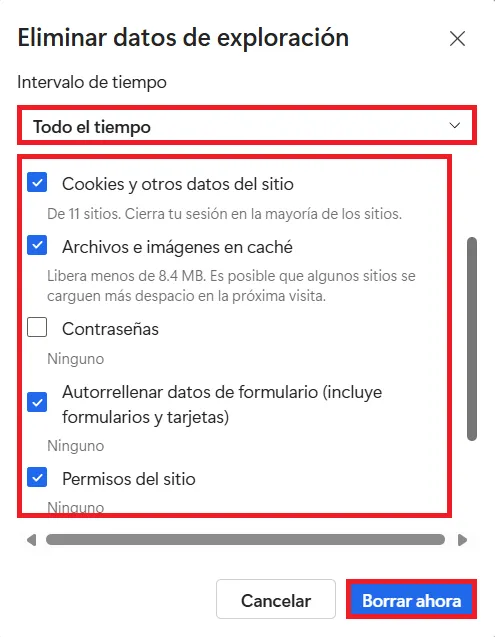
Selecciona Todo el tiempo y las opciones
- Cookies y otros datos del sitio
- Archivos e imñagenes en caché
- Autorrellenar y datos de formulario (incluye formularios y tarjetas)
- Permisos del sitio
Por último, da click en Borrar ahora.
-
Listo, ahora inicia sesión de nuevo en Idea POS y prueba el sistema. Debería estar más rápido.
El archivo PDF de una factura que se intenta abrir está dañado
Sección titulada “El archivo PDF de una factura que se intenta abrir está dañado”Para reprocesar el formato, sigue los siguientes pasos.
-
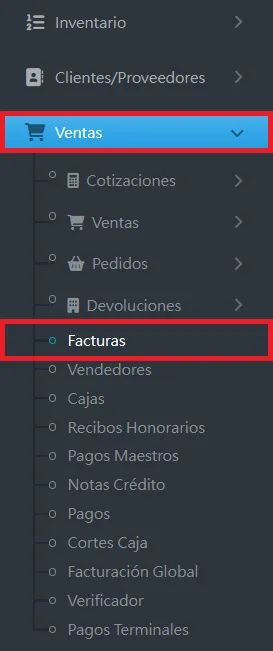
Ingresa al menú Ventas => Facturas.
-
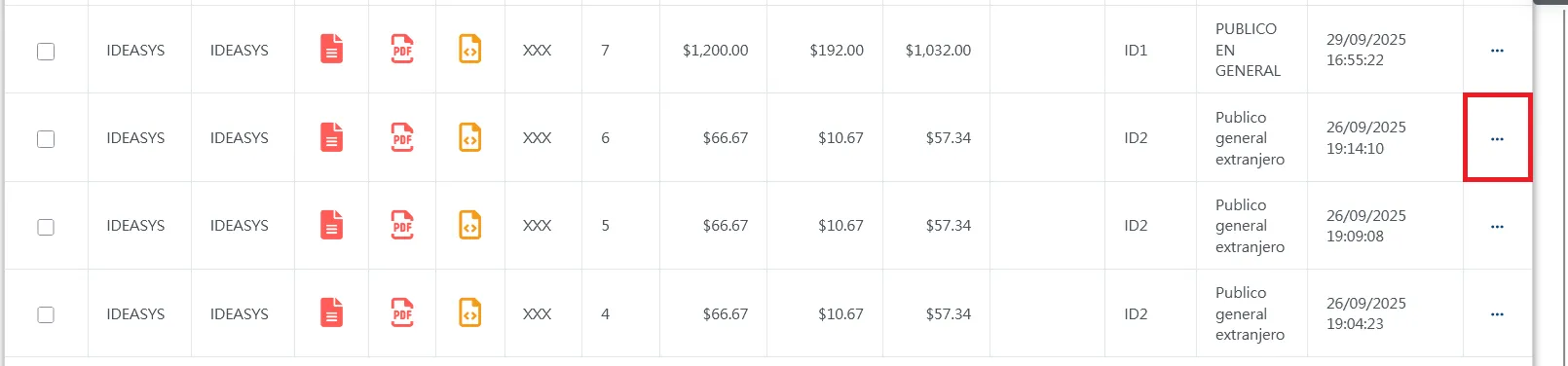
Buscar la venta facturada con los filtros deseados y en el grid da click en los tres puntos en la parte derecha de la fila.
-
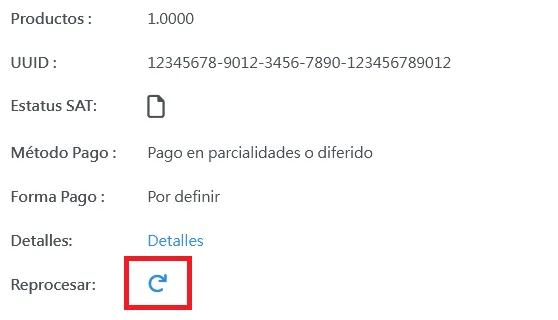
Una vez que se expanda, dar clic en la opción Reprocesar.
-
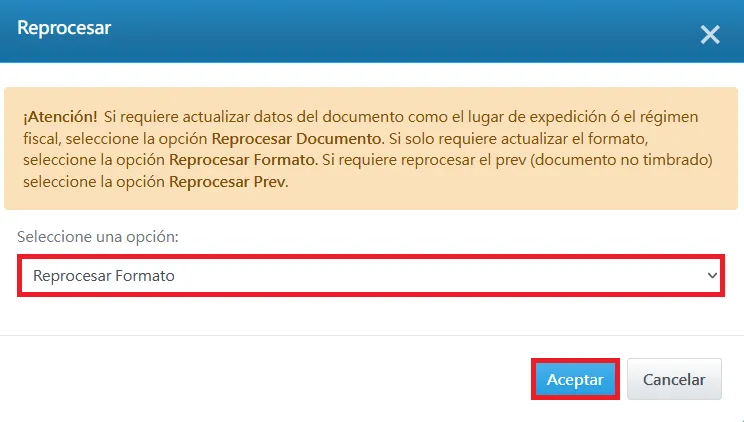
En el modal que se abre, selecciona la opción Reprocesar formato y da click en Aceptar.
-
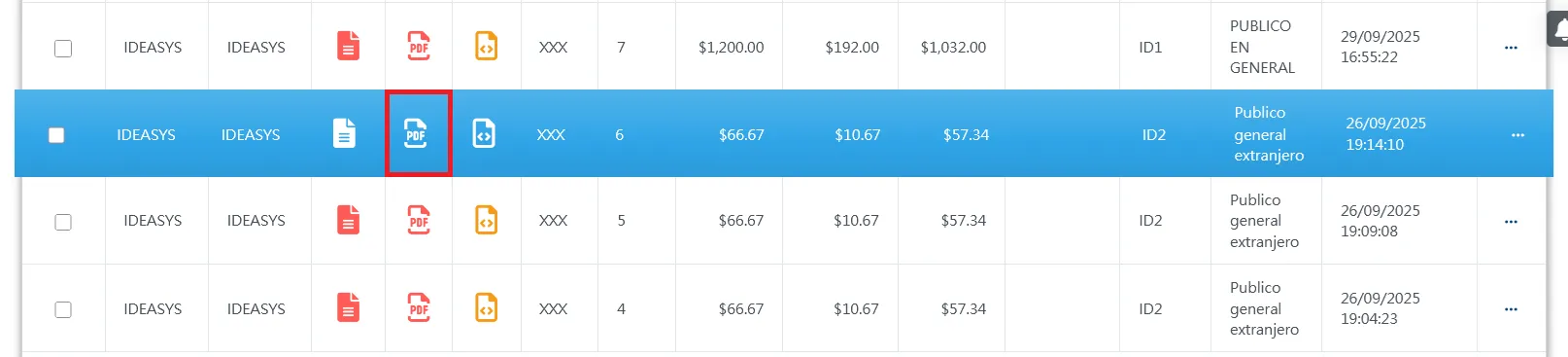
Haz click en el icono del PDF y valida que la factura que se descargue se haya generado correctamente.
Se indica que no hay un formato asignado al querer generar un documento
Sección titulada “Se indica que no hay un formato asignado al querer generar un documento”-
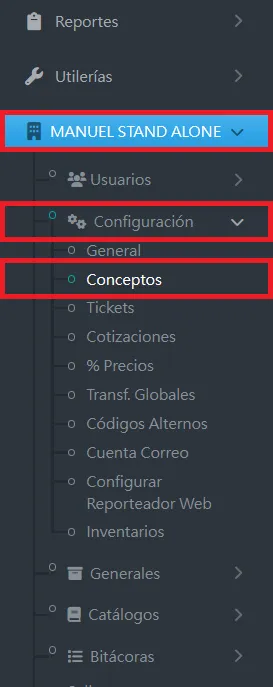
Ingresa al menú Nombre de la empresa => Configuración => Conceptos.
-
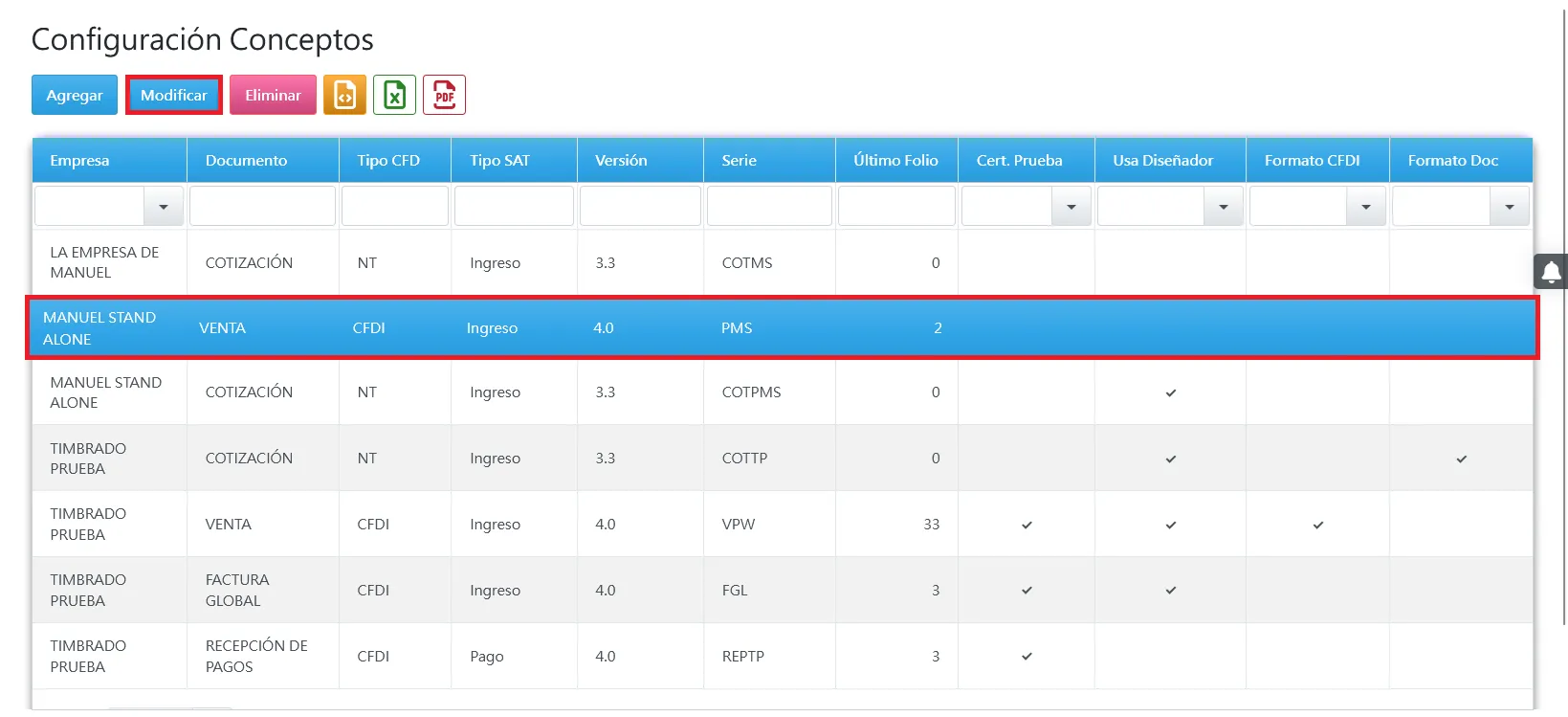
Selecciona el concepto que no se genere y da click en Modificar. Para este ejemplo, selecciona el de Venta.
-
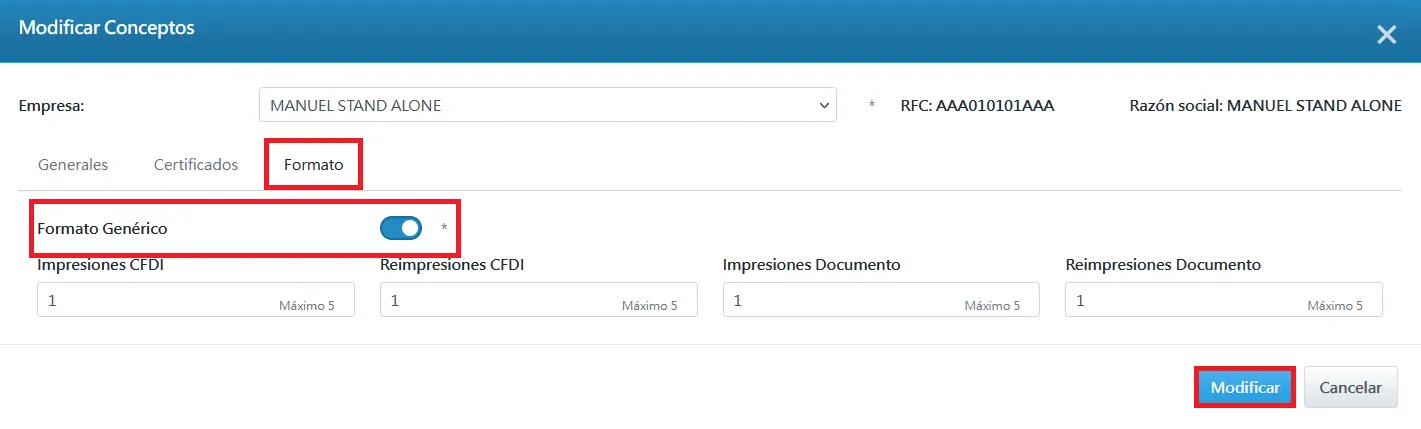
Selecciona la pestaña de Formato, activa la casilla Formato Genérico y da click en Modificar.
¿Cómo generar la factura global?
Sección titulada “¿Cómo generar la factura global?”La factura global es un documento CFDI que ampara aquellas ventas realizadas a público en general.
Para realizar la factura global, sigue los siguientes pasos.
-
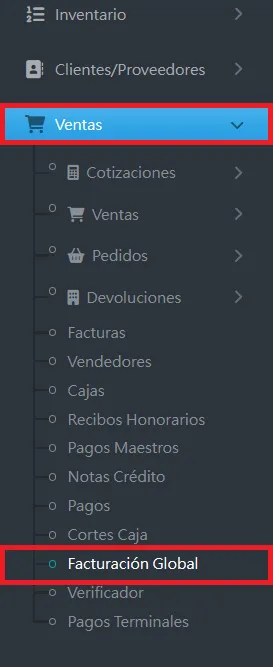
Ingresa al menú Ventas => Facturación Global.
-
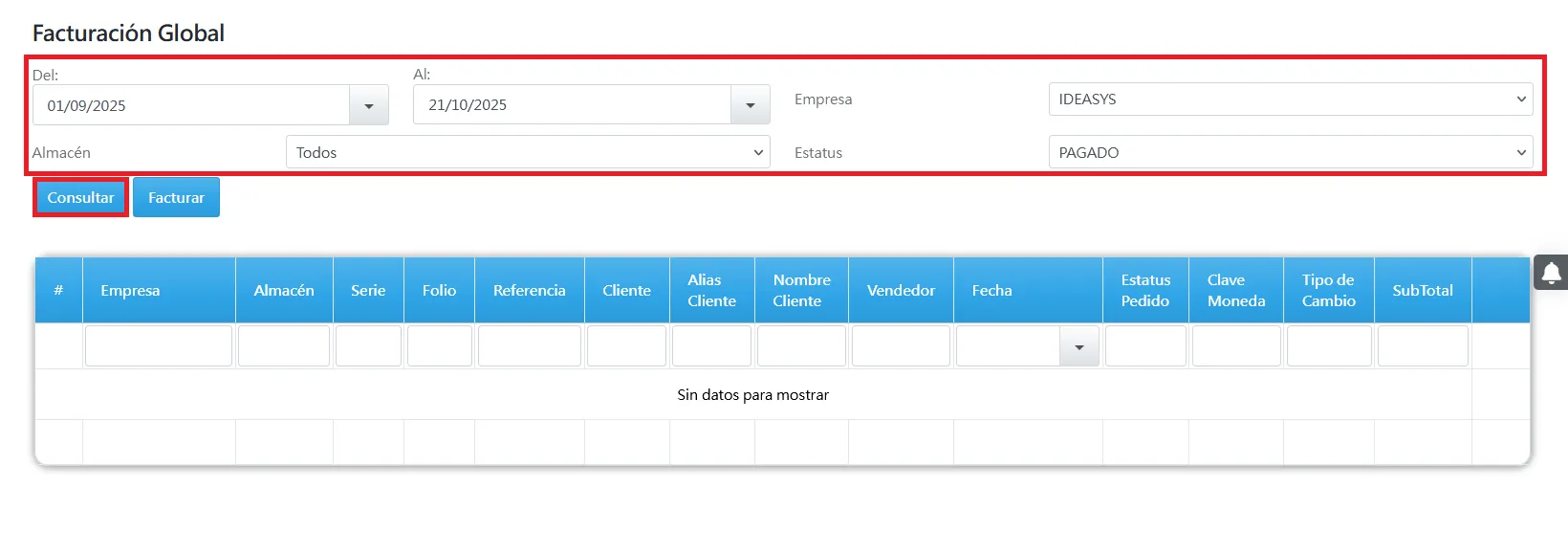
Busca los documentos a facturar.
-
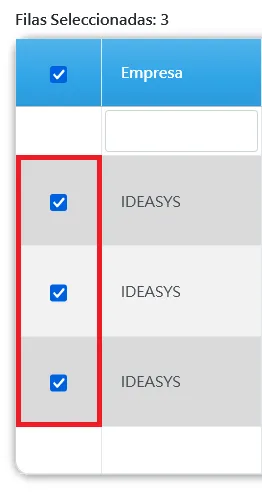
Marca aquellos documentos con estado PAGADO que quieras incluir en la factura global.
-
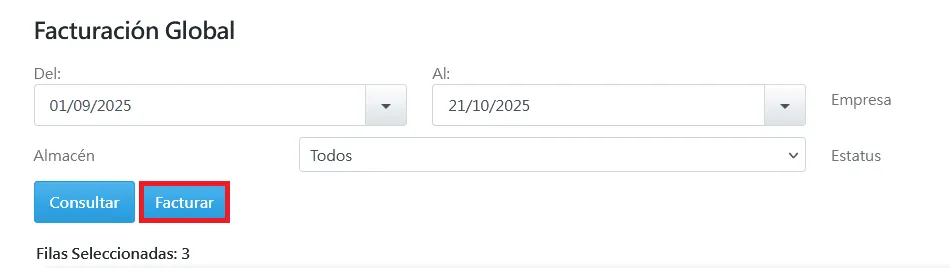
Haz click en el botón Facturar.
-
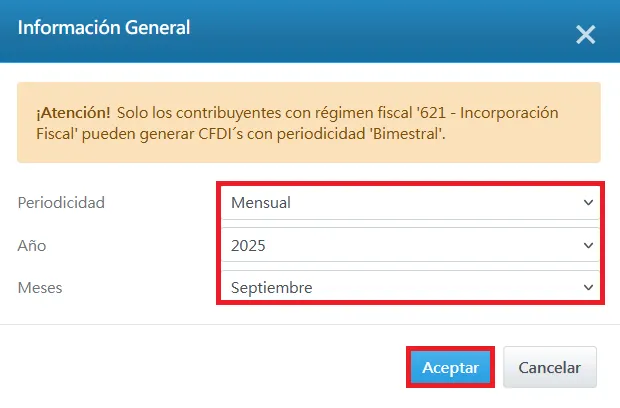
En la ventana que se abre, indica la Periodicidad, el Año y los Meses de las facturas.
-
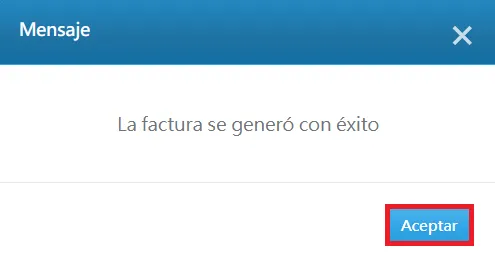
Da click en Aceptar en la ventana que se muestra.
-
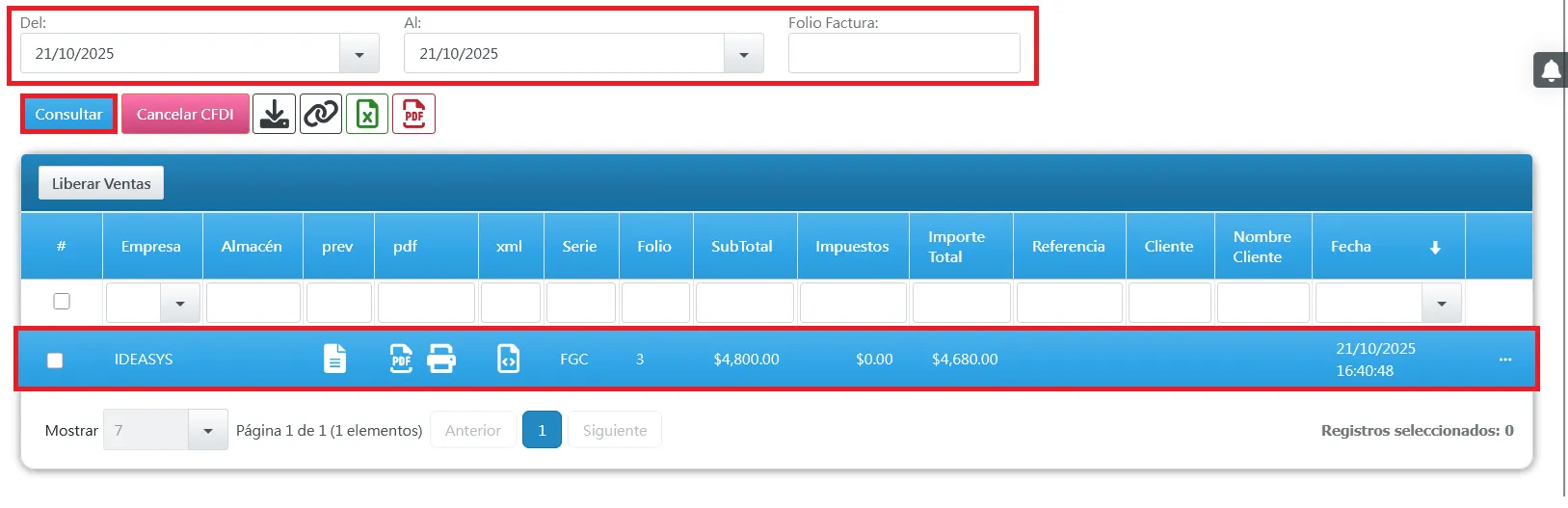
Consulta la factura desde el menú Ventas => Facturas. Si se realizó correctamente el paso 6, debería redirigir en automático a esta página.
Para el caso de las empresas SYNC se deberán mandar las ventas a CONTPAQi® Comercial Premium como remisiones, para que así desde allí se realice la facturación global. Para ello, sigue los siguientes pasos.
-
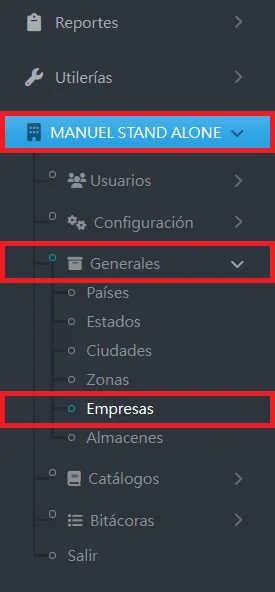
Ingresa al menú Nombre de la empresa => Generales => Empresas.
-
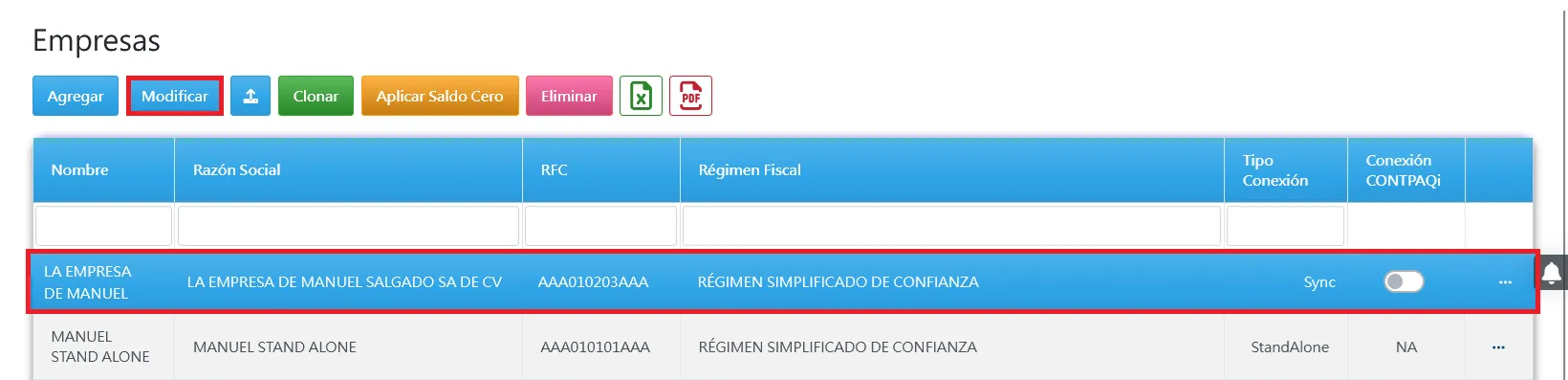
Selecciona la empresa correspondiente y da click en Modificar.
-
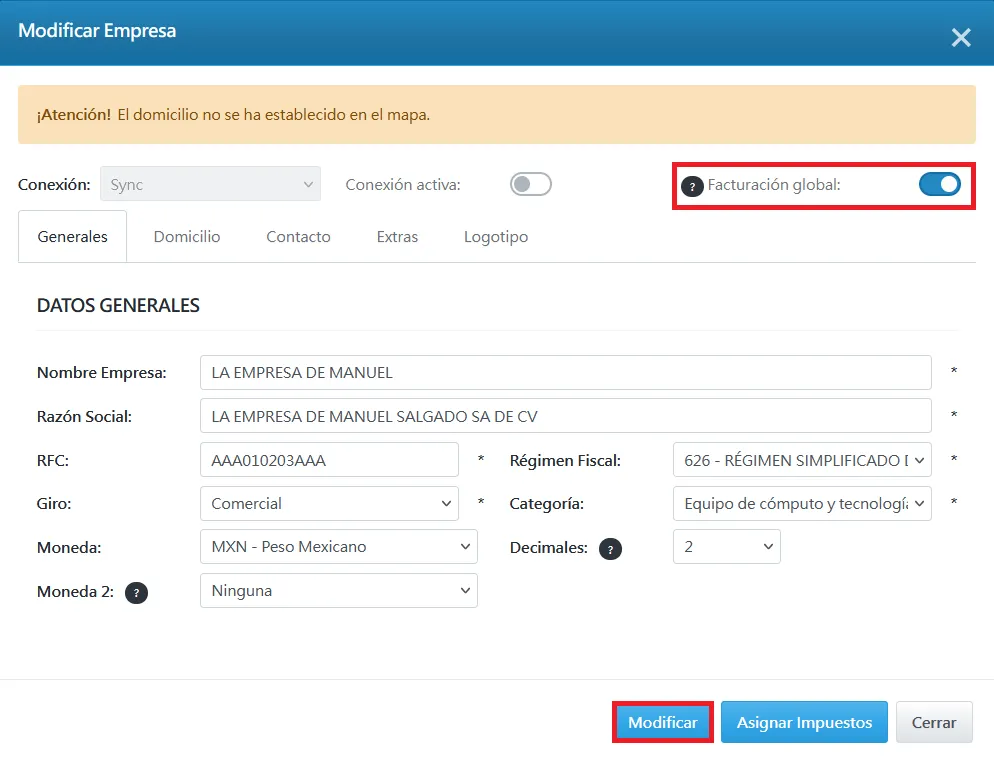
Activa la casilla de Facturación global: y da click en Modificar.
-
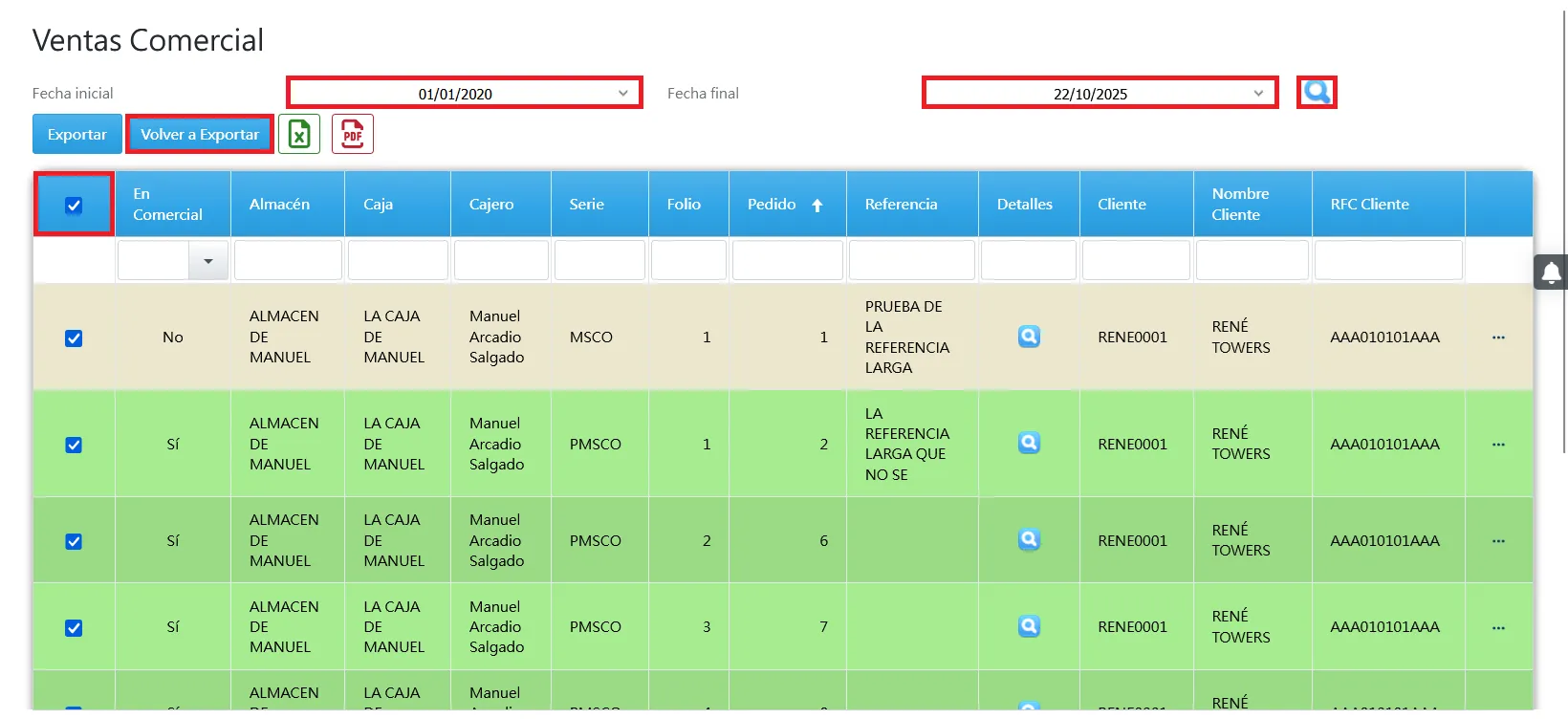
Ahora ingresa al menú Ventas => Ventas => Ventas Comercial y vuelve a exportar las ventas a CONTPAQi® Comercial Premium. En este momento ya deberían aparecer en el sistema.
No se pudo establecer conexión con Idea Sync al validar la licencia del conector en un ambiente en VDI
Sección titulada “No se pudo establecer conexión con Idea Sync al validar la licencia del conector en un ambiente en VDI”-
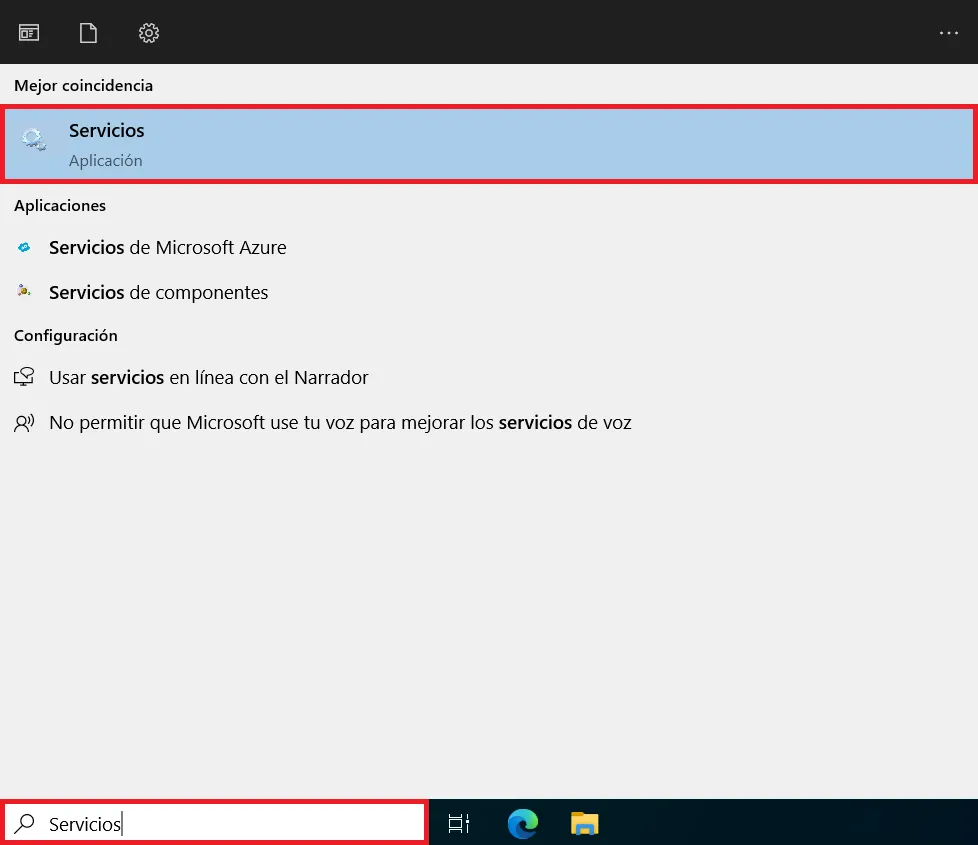
Primero debes validar que Idea Sync (ya sea como servicio o aplicación) esté detenido y la VPN esté en ejecución. Para ello accede a la aplicación de Servicios desde la barra de búsqueda de Windows.
-
Busca el servicio
Servidor IdeaSyncy asegúrate que esté detenido. Si está En ejecución (como los servicios arriba de el en la imagen), da click derecho en el y selecciona Detener.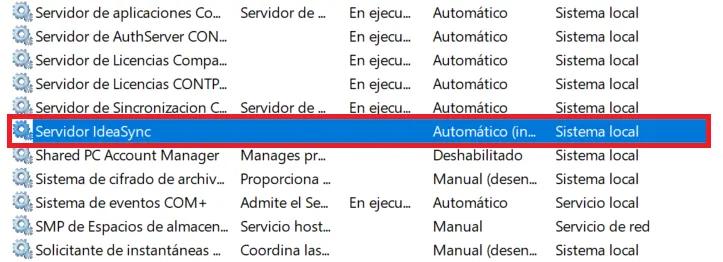
-
En la barra de tareas, busca el icono de la VPN y verifica que esté conectada. Toma nota de la dirección IP asignada. En este caso es
172.16.22.247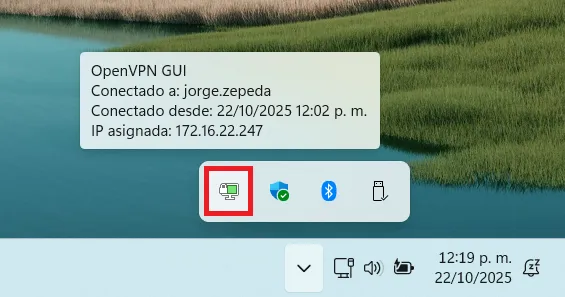
-
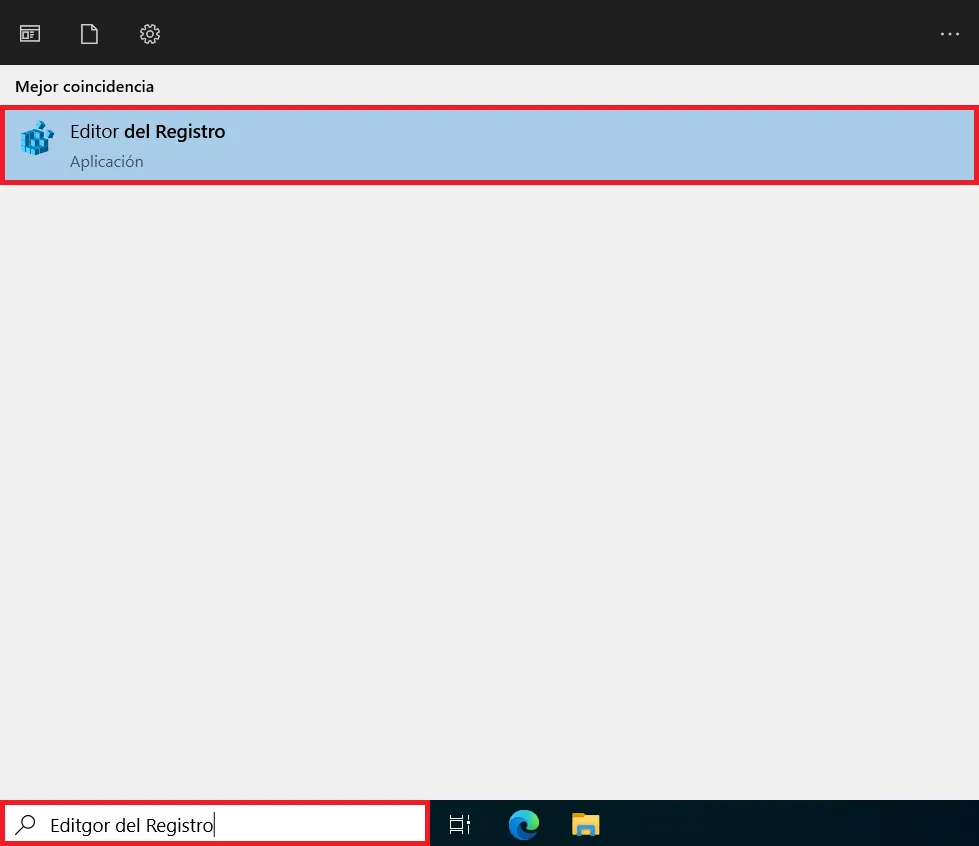
Ingresa al Editor del Registro desde la barra de tareas. Si solicita permisos, da click en Si.
-
Dentro del editor del registro, accede a la ruta
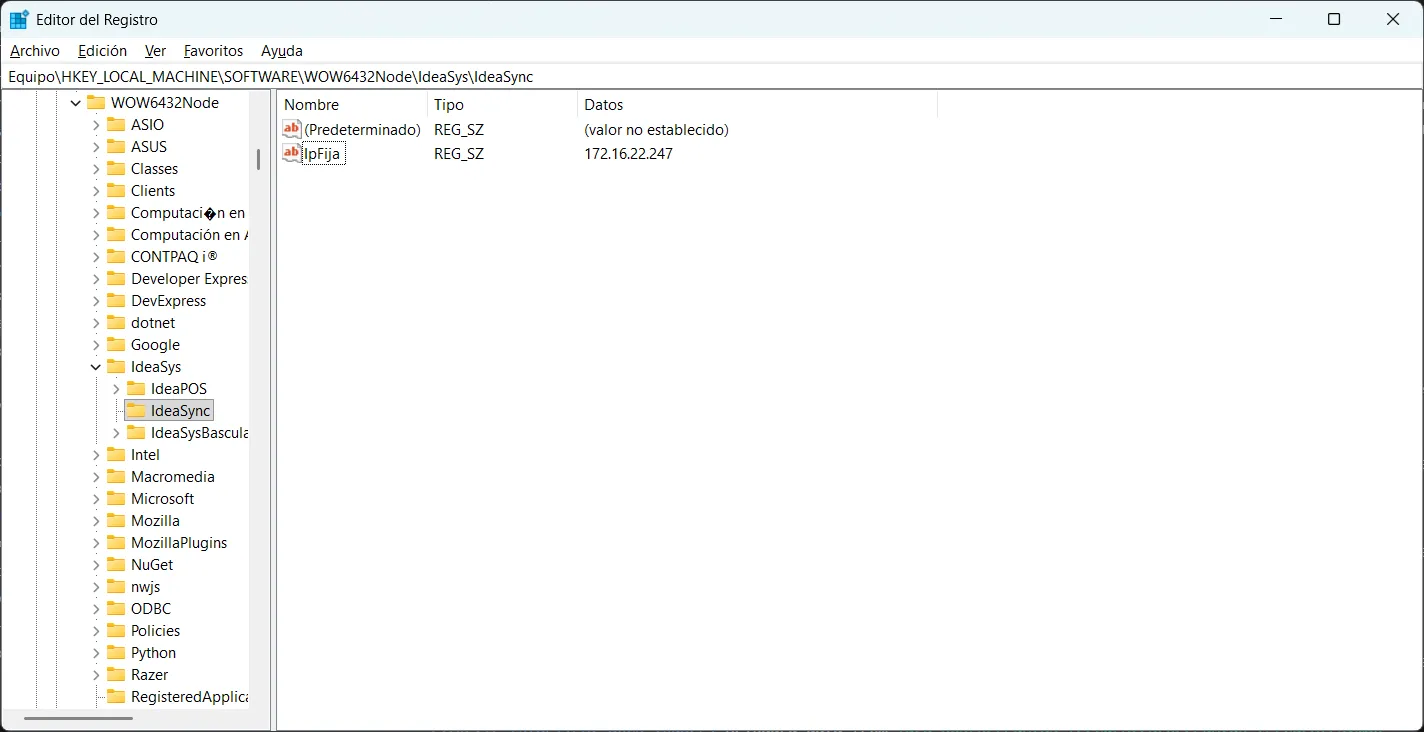
Equipo\HKEY_LOCAL_MACHINE\SOFTWARE\Wow6432Node\IdeaSys\IdeaSysncEn esa ruta, da click derecho y crea un nuevo valor de cadena con nombre
IpFijay como valor la dirección IP que obtuviste en el paso 3. En este caso es172.16.22.247.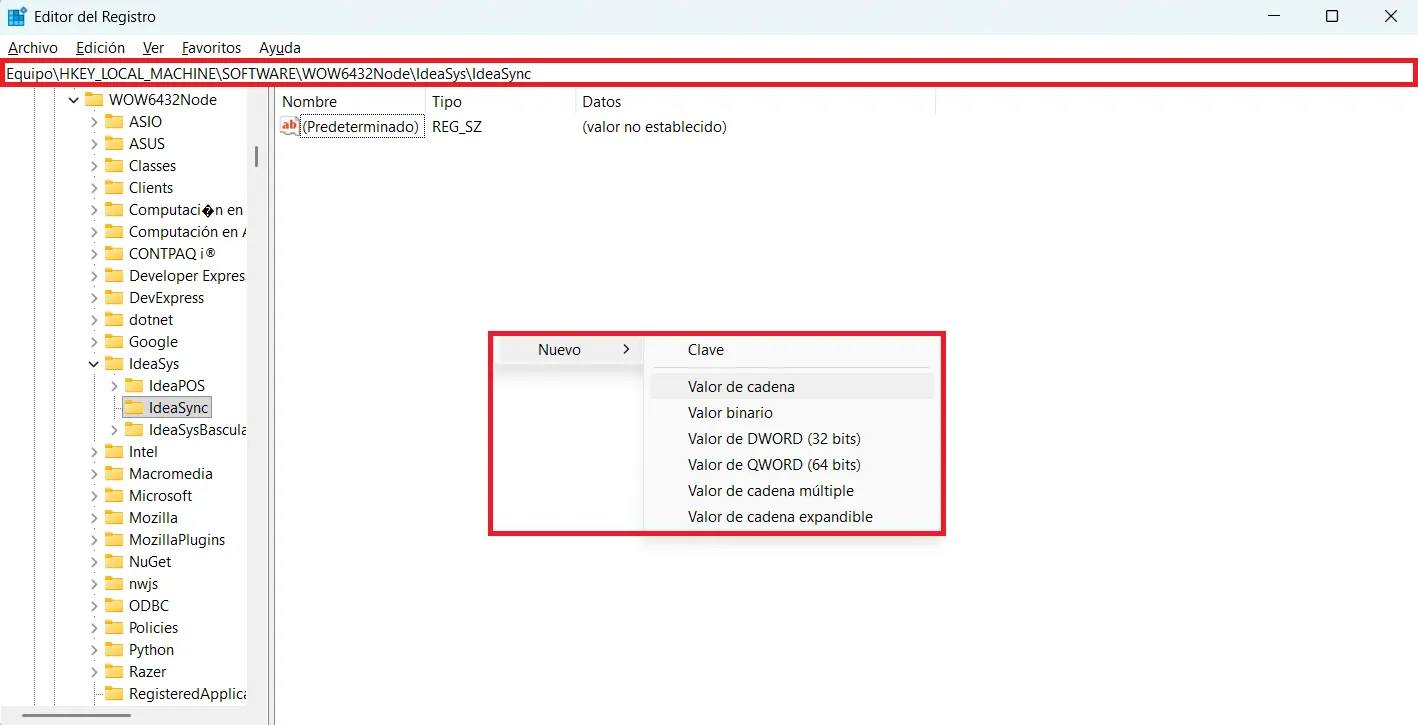
-
Ahora, inicia el servicio
Servidor IdeaSyncque verificaste que estuviera detenido en paso 1.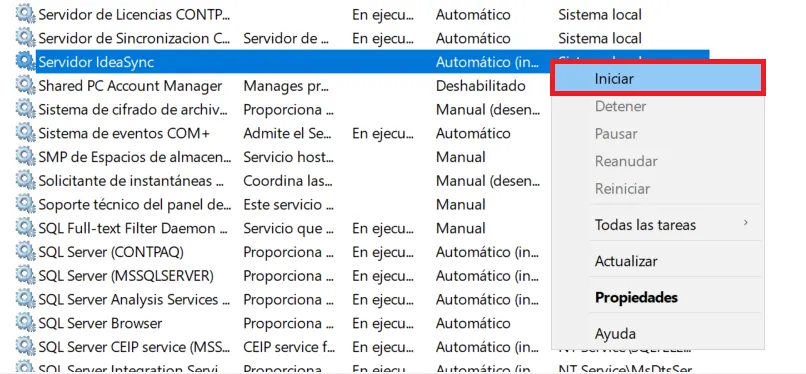
-
Finalmente, valida dentro de Idea POS que la licencia de Idea Sync se pueda configurar sin problemas.
Se obtiene “Connecting to IdeaSync has failed” al iniciar OpenVPN del Sync para Idea POS.
Sección titulada “Se obtiene “Connecting to IdeaSync has failed” al iniciar OpenVPN del Sync para Idea POS.”-
Carga los certificados de la VPN en la ruta
´C:\Program Files\OpenVPN\config´
-
Reinicia los servicios de la VPN y de Idea Sync.
¿Cómo generar el recibo electrónico de pago?
Sección titulada “¿Cómo generar el recibo electrónico de pago?”-
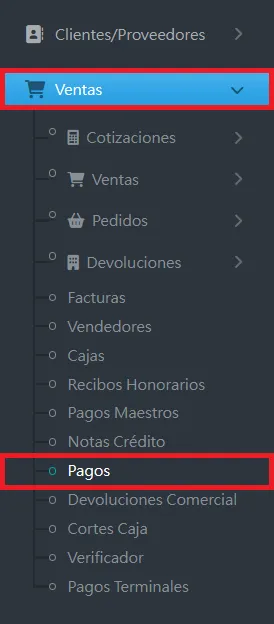
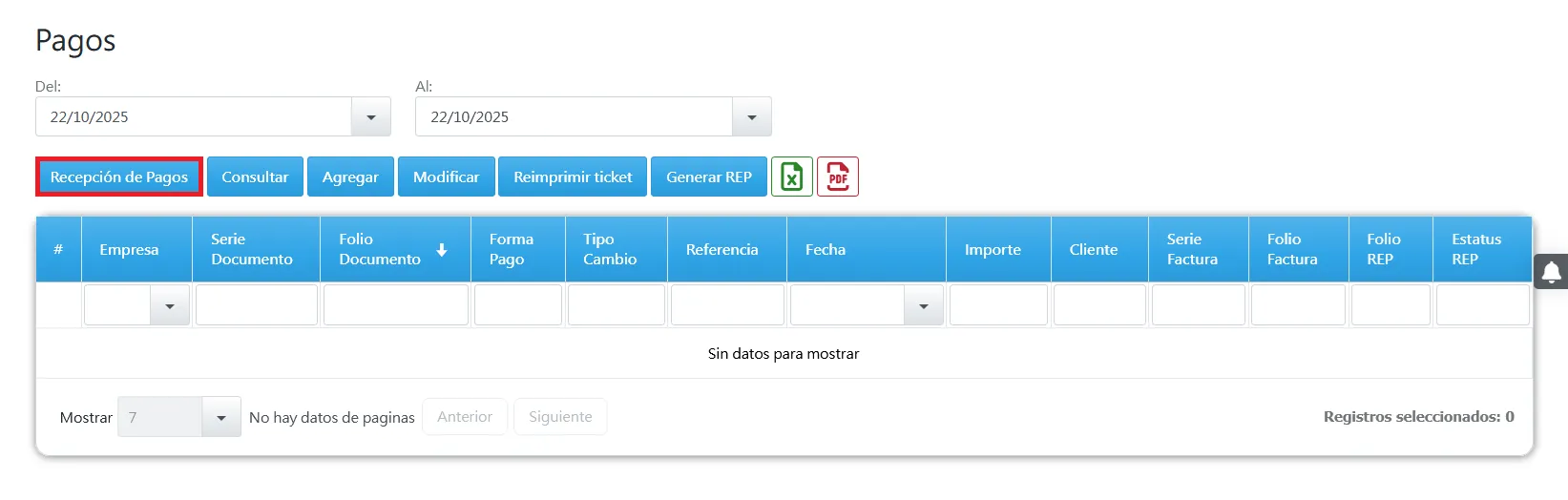
Ingresa al menú Ventas => Pagos.
-
Haz click en el botón de Recepción de Pagos.
-
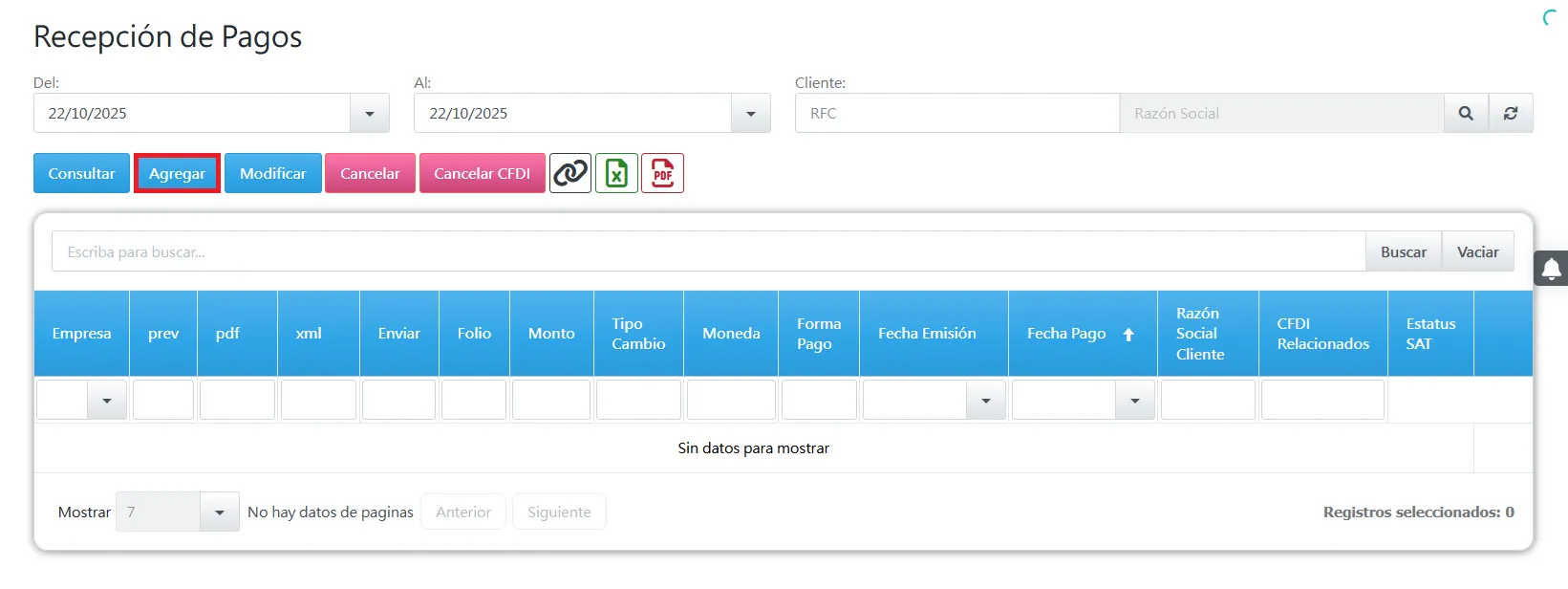
Redirigrá a la página de Recepción de pagos. Allí, haz click en el botón de Agregar para agregar un nuevo REP.
-
En la página que se abre, indica el monto total de los pagos que vas a recibir.

-
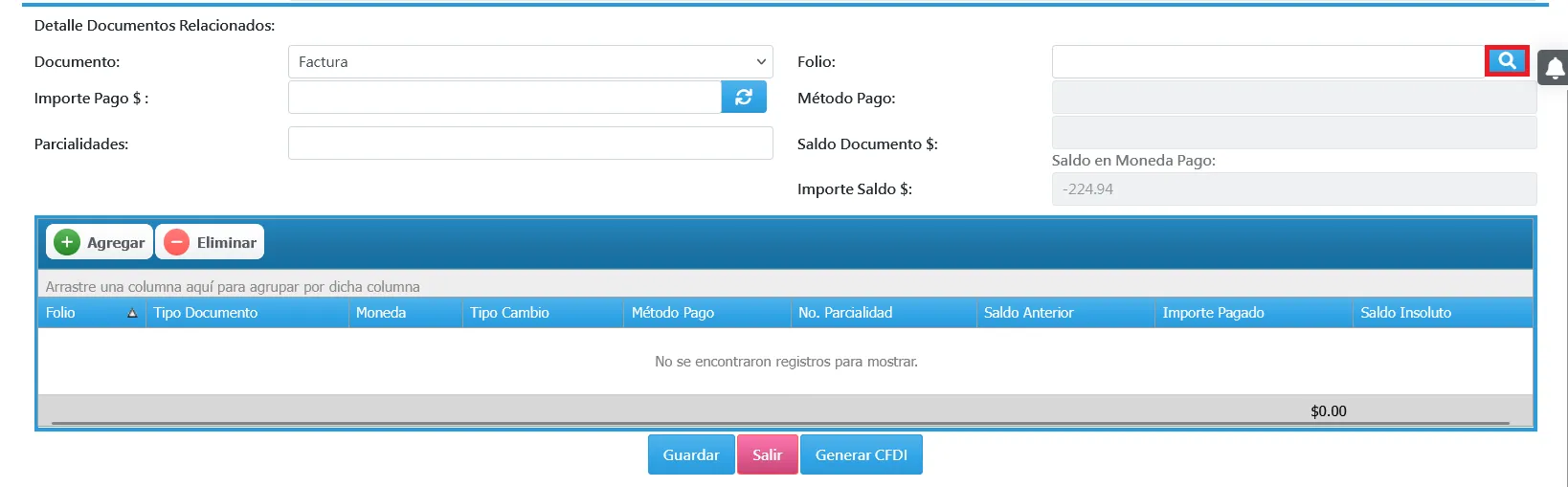
Dirígete a la parte inferior, a la sección de Detalle Documentos Relacionados y busca el folio de la venta.
-
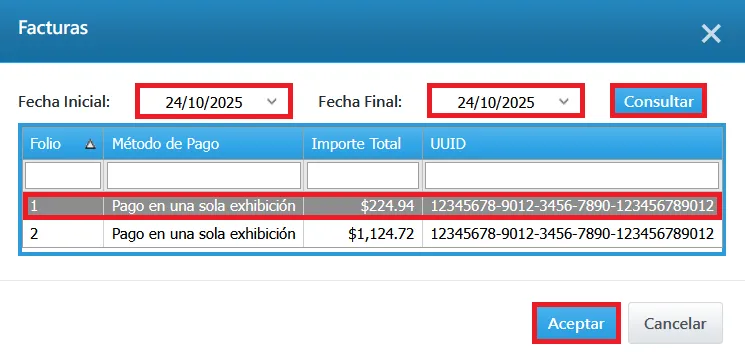
En el modal que se abre, filtra las ventas por el rango de fechas deseado, selecciona la que quieras agregar y da click en Aceptar. Repite este proceso para cada venta que vayas a incluir.
-
Después de validar que la información agregada sea correcta, da click en Agregar. Repite este proceso para cada venta que vayas a incluir.
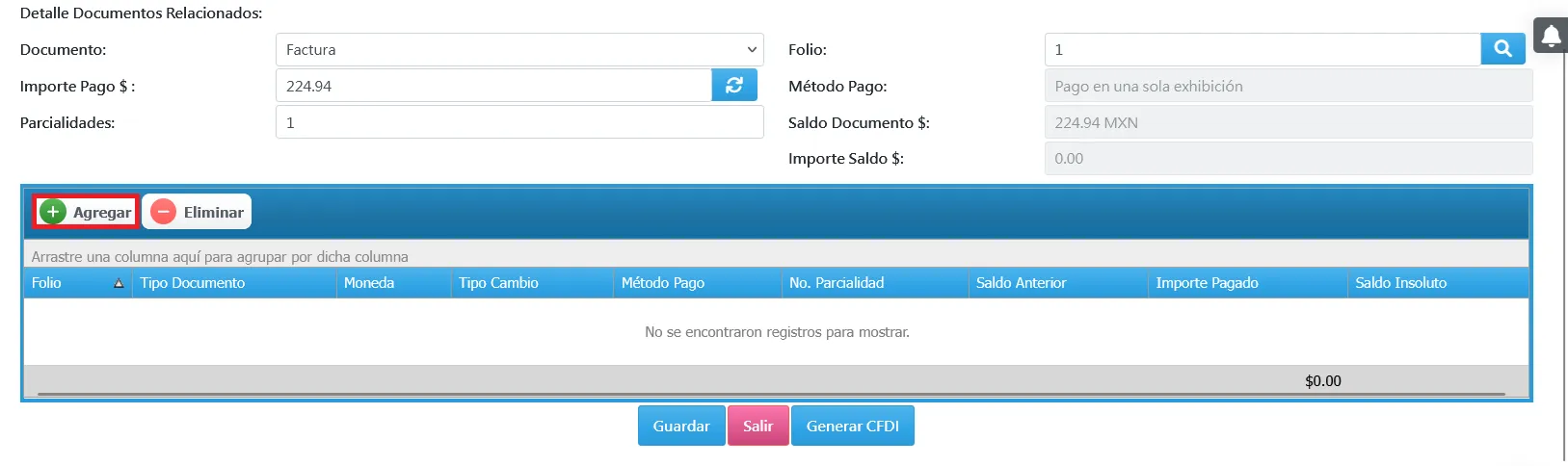
-
Da click en Guardar para guardar el REP.

-
Da click en Generar CFDI para timbrar el pago.

-
Redirigirá en automático a la página para generar el CFDI. Veirifca que los datos sean correctos y da click en Generar.
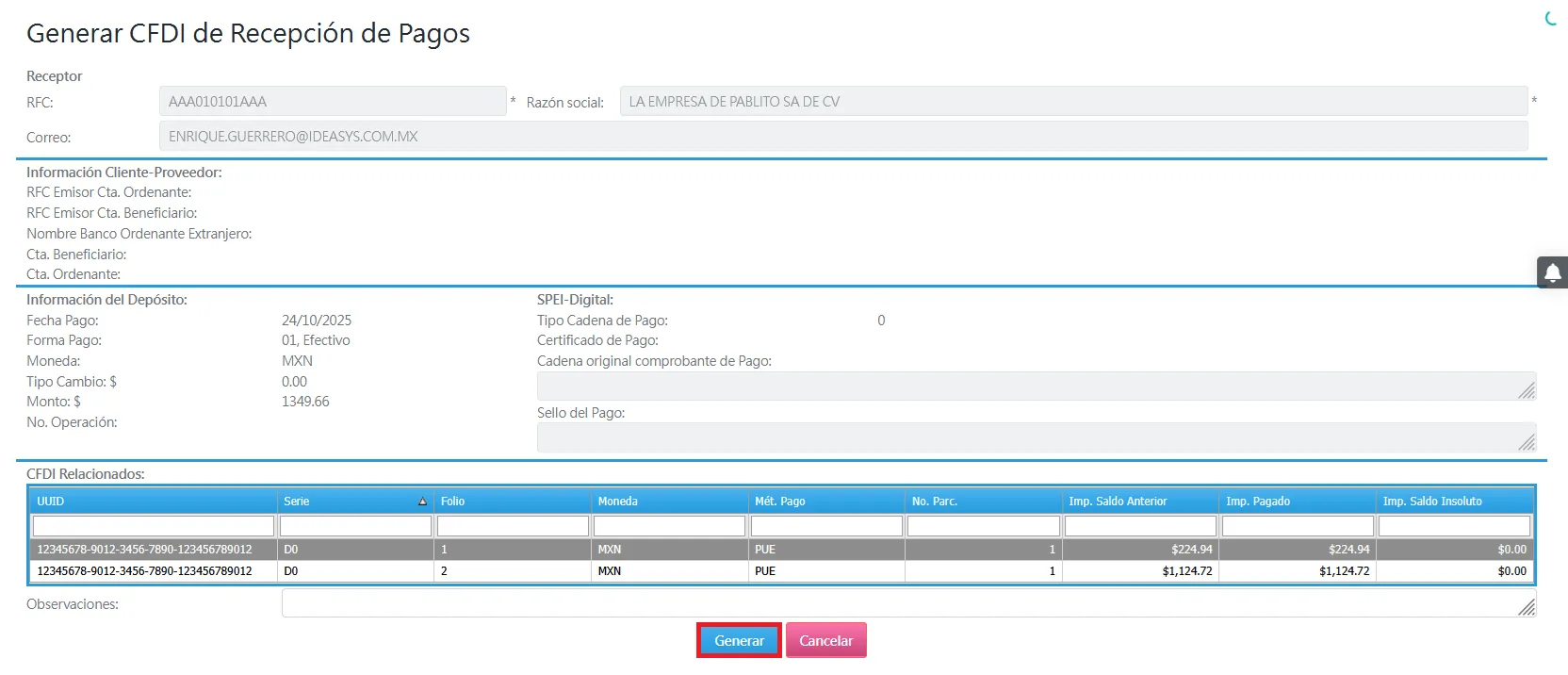
-
En la ventana que aparece, da click en Aceptar.
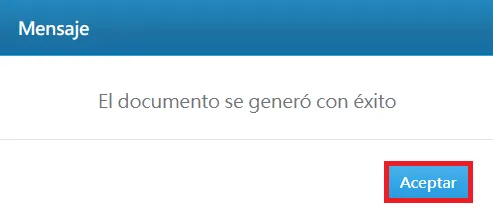
-
En automático redirige al catálogo de recepción de pagos y muestra registro del REP. Da click en el icono del XML para verificar que se haya timbrado correctamente.
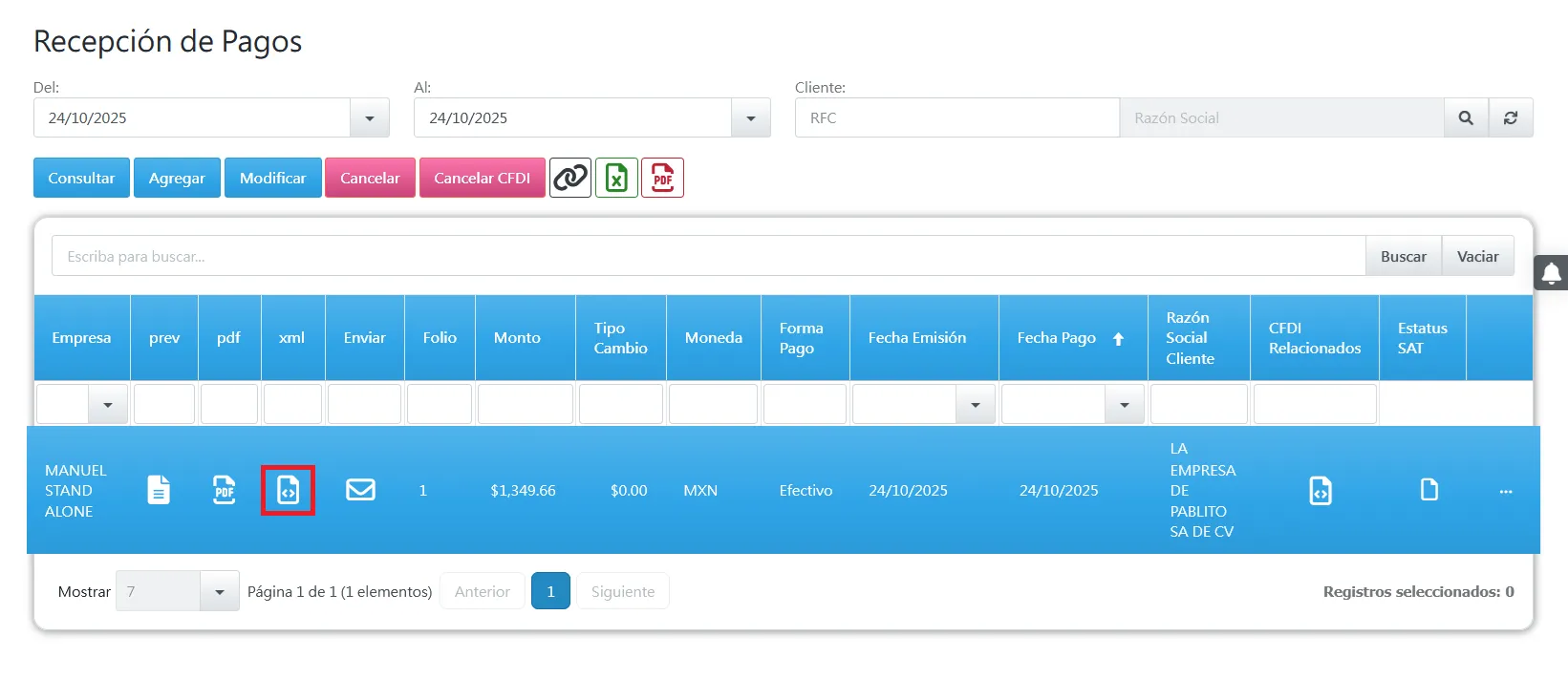
¿Cómo generar una nota de crédito?
Sección titulada “¿Cómo generar una nota de crédito?”-
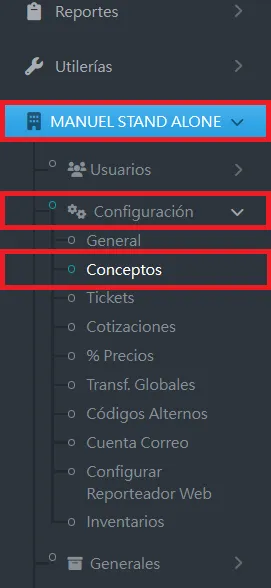
Ingresa al menú Nombre de la empresa => Configuración => Conceptos.
-
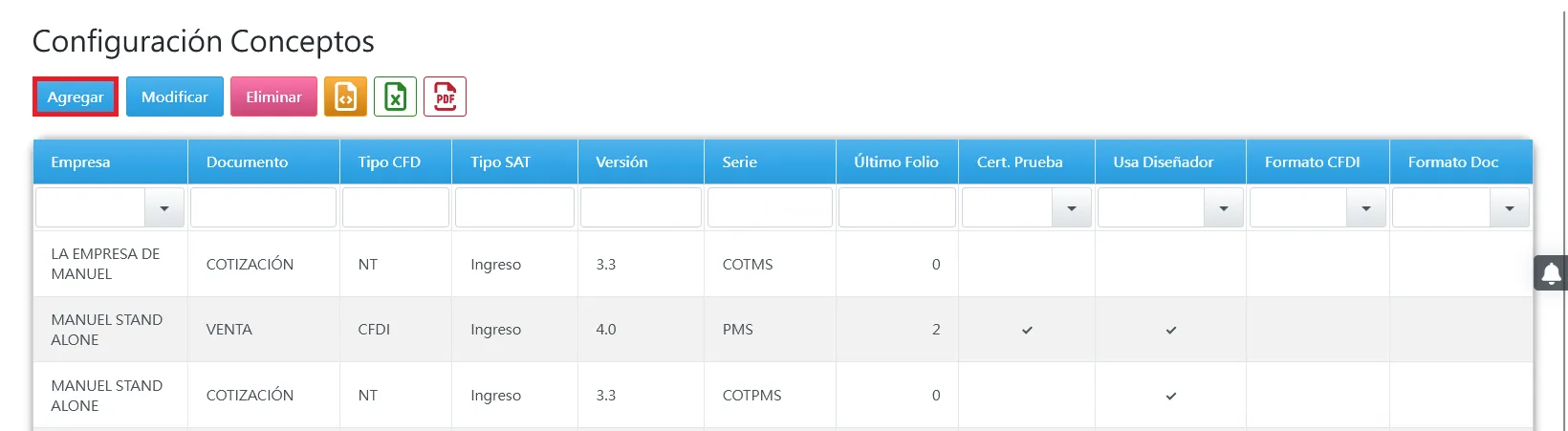
Haz click en Agregar.
-
En el modal que se abre, llena los datos solicitados y da click en Agregar.
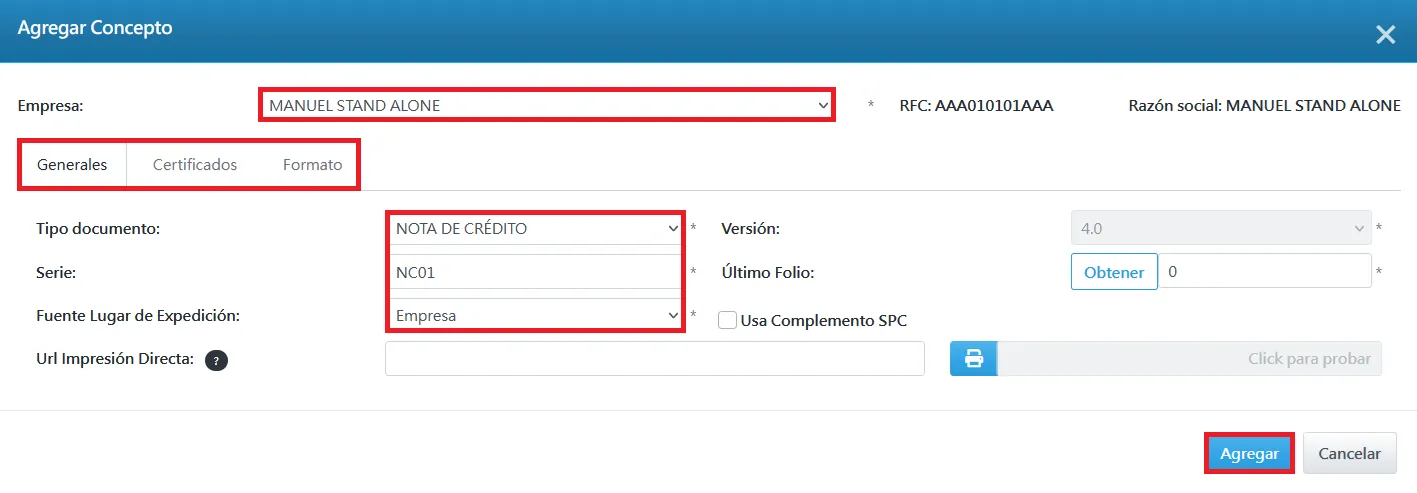
Para la pestaña Generales:
- Tipo documento: es el tipo de documento que se va a agregar para el concepto. Selecciona NOTA DE CRÉDITO.
- Serie: La serie del documento. Para este ejmplo, seleccionaremos NC01.
- Fuente Lugar de Expedición: Es el lugar de expedición de la nota de crédito. Selecciona Empresa o Almacén, según quieras uno u otro.
Para la pestaña Certificados:
- Certificado de prueba: Si no se activa, se deberá seleccionar el certificado proporcionado por el usuario. Si se activa la casilla, se utilizará un certificado de prueba del SAT.
Para la pestaña Formato:
- Formato Genérico: Si no se selecciona la casilla, se deberá seleccionar el formato para el concepto, de lo contrario se utilizará el formato genérico.
-
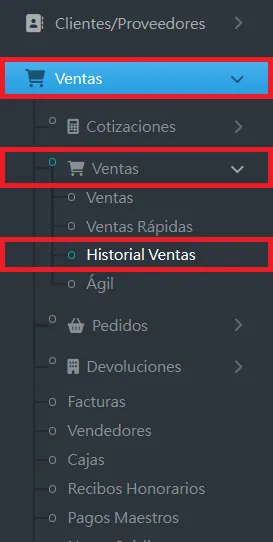
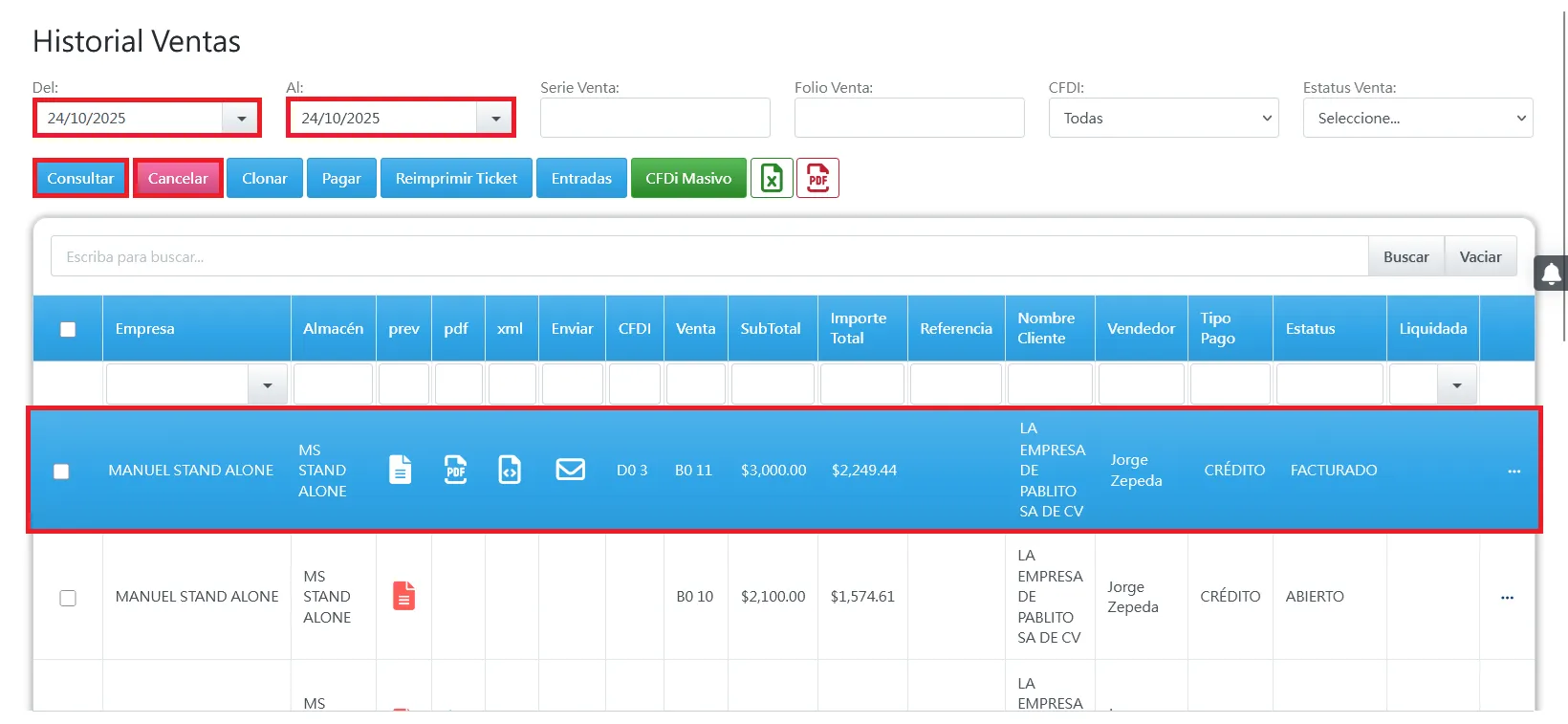
Ingresa al menú Ventas => Ventas => Historial Ventas.
-
Busca mediante los filtros la factura a la que quieres crear la nota de crédito, selecciónala en el grid y luego da click en el botón Cancelar.
-
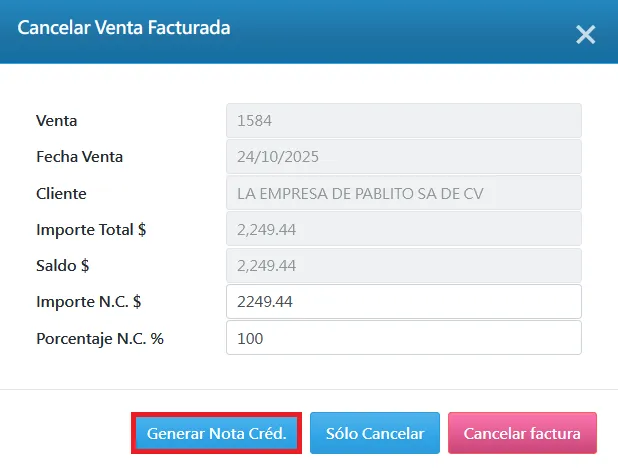
En la ventana que se abre, da click en Generar Nota Créd..
-
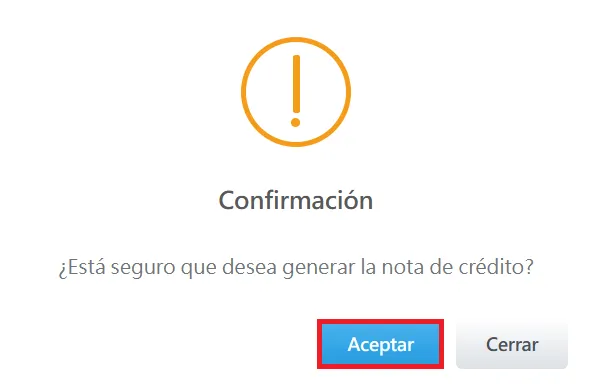
Haz click en Aceptar para confirmar la acción.
-
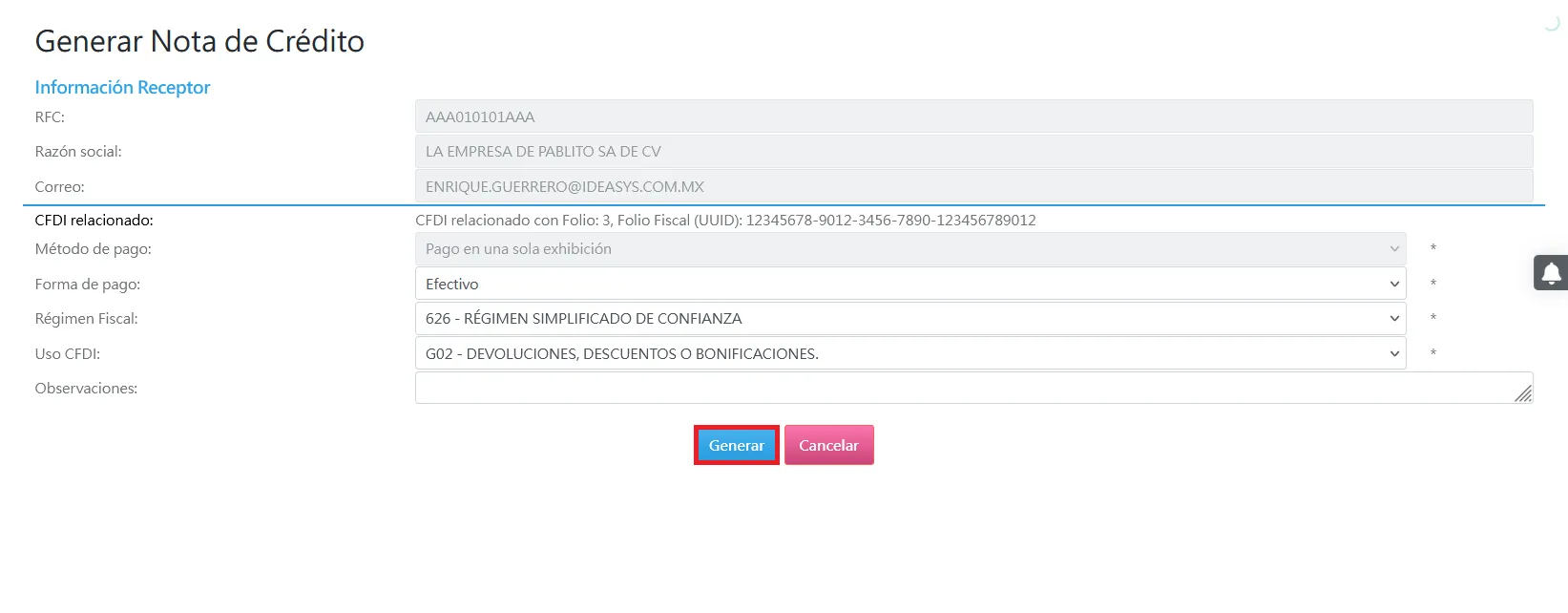
En automático redirigirá a la página de captura de nota de crédito. Verifica que la información que se muestre sea correcta y da click en Generar.
-
Haz click en Aceptar en el mensaje de confirmación.
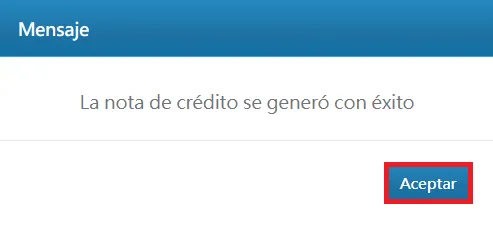
-
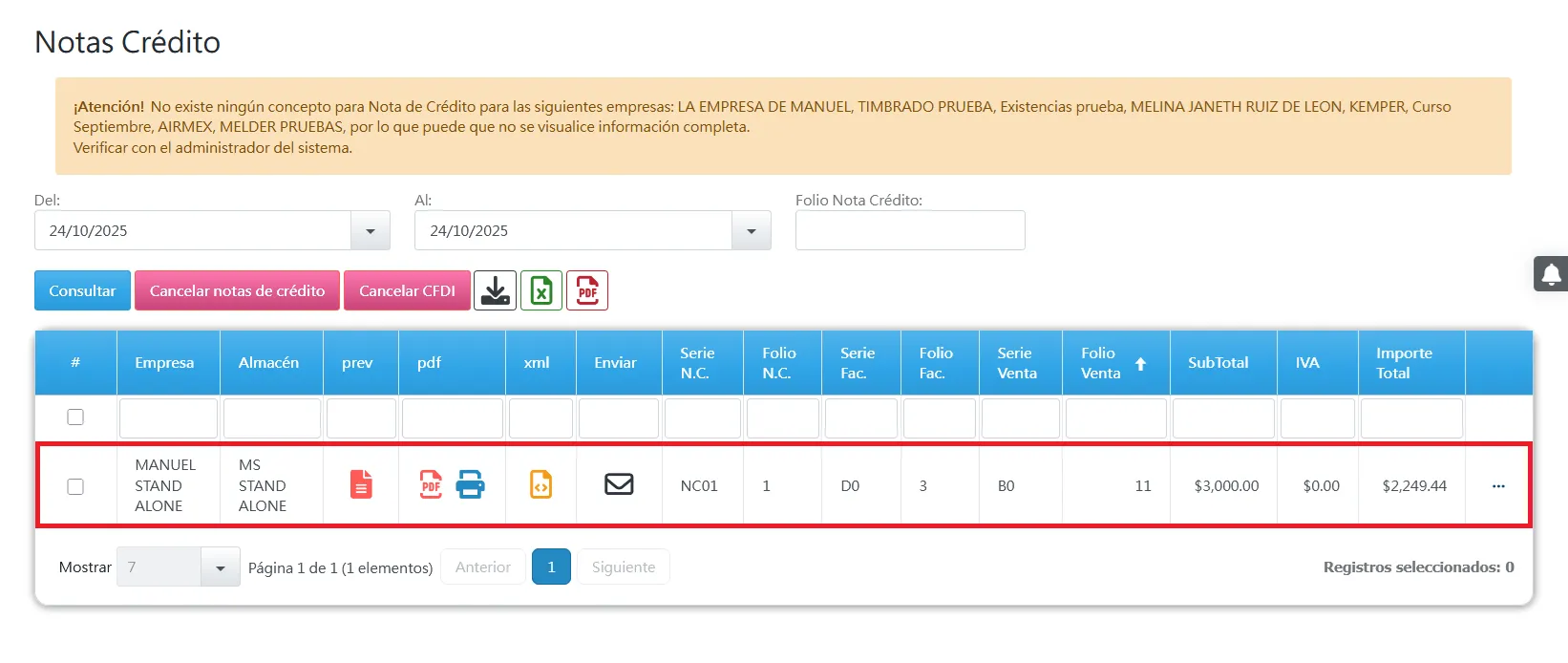
En automático redirigirá al catálogo de notas de crédito. Valida que la nota se haya generado correctamente.
¿Cómo solicitar una licencia de Idea POS plus?
Sección titulada “¿Cómo solicitar una licencia de Idea POS plus?”Para solicitar una licencia PLUS de Idea POS, sigue los siguientes pasos.
-
Ingresa al WebPortal. Escribe tu correo y contraseña e inicia sesión.
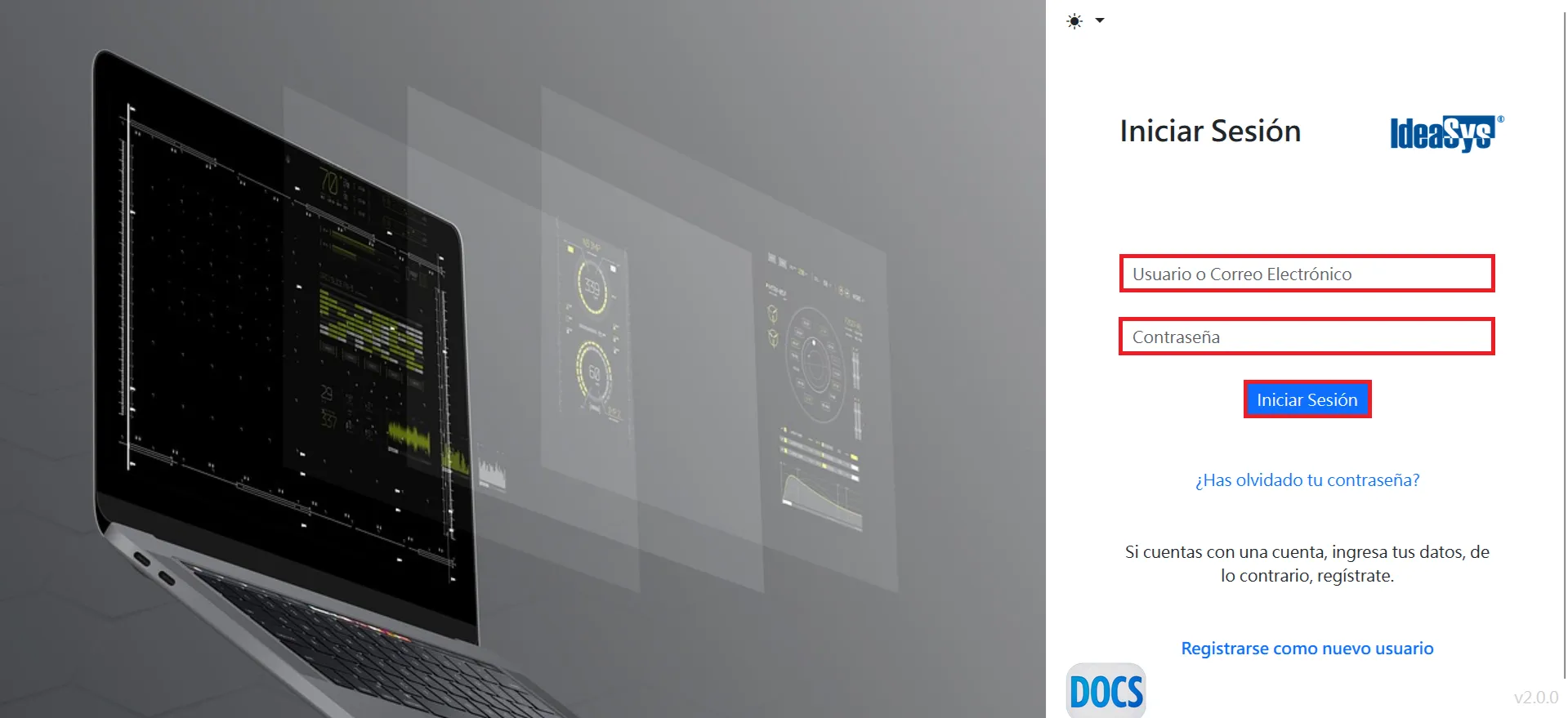
-
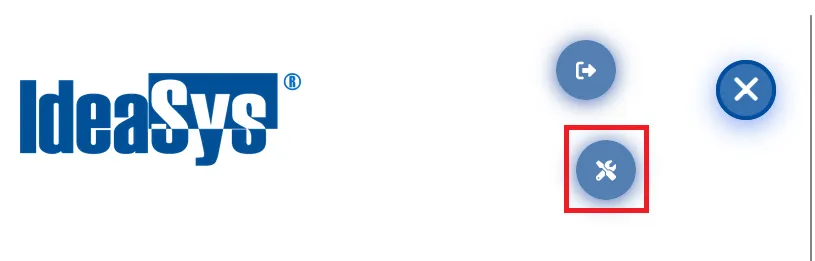
Da click en los tres puntos de la parte derecha y después selecciona la opción Gestión de Cuenta.
-
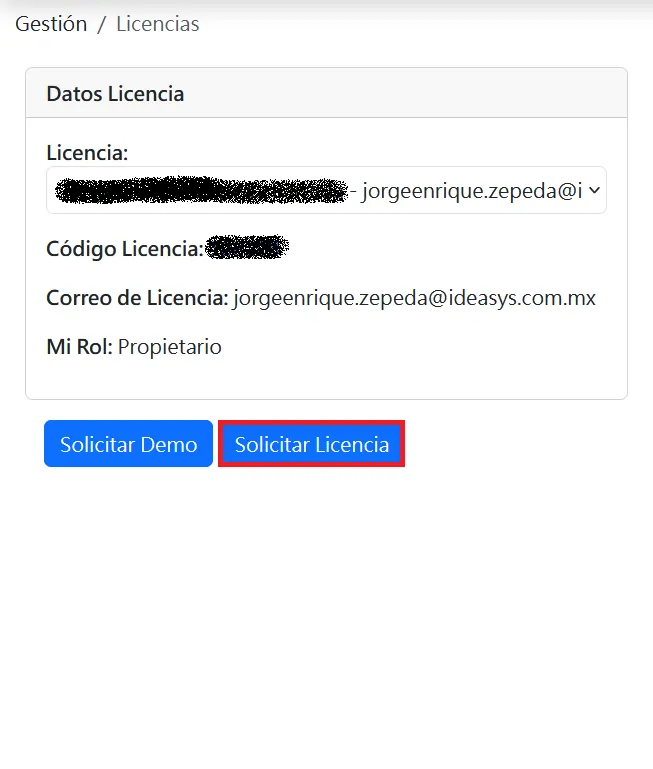
En la parte izquierda, en los datos de la licencia, haz click en el botón de Solicitar Licencia.
-
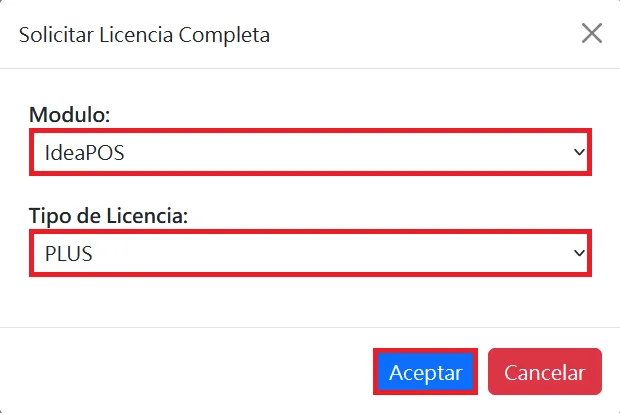
Ahora, en el modal que se abre, selecciona IdeaPOS y PLUS en los menús de Modulo y Tipo de Licencia, respectivamente, y da click en Aceptar.
-
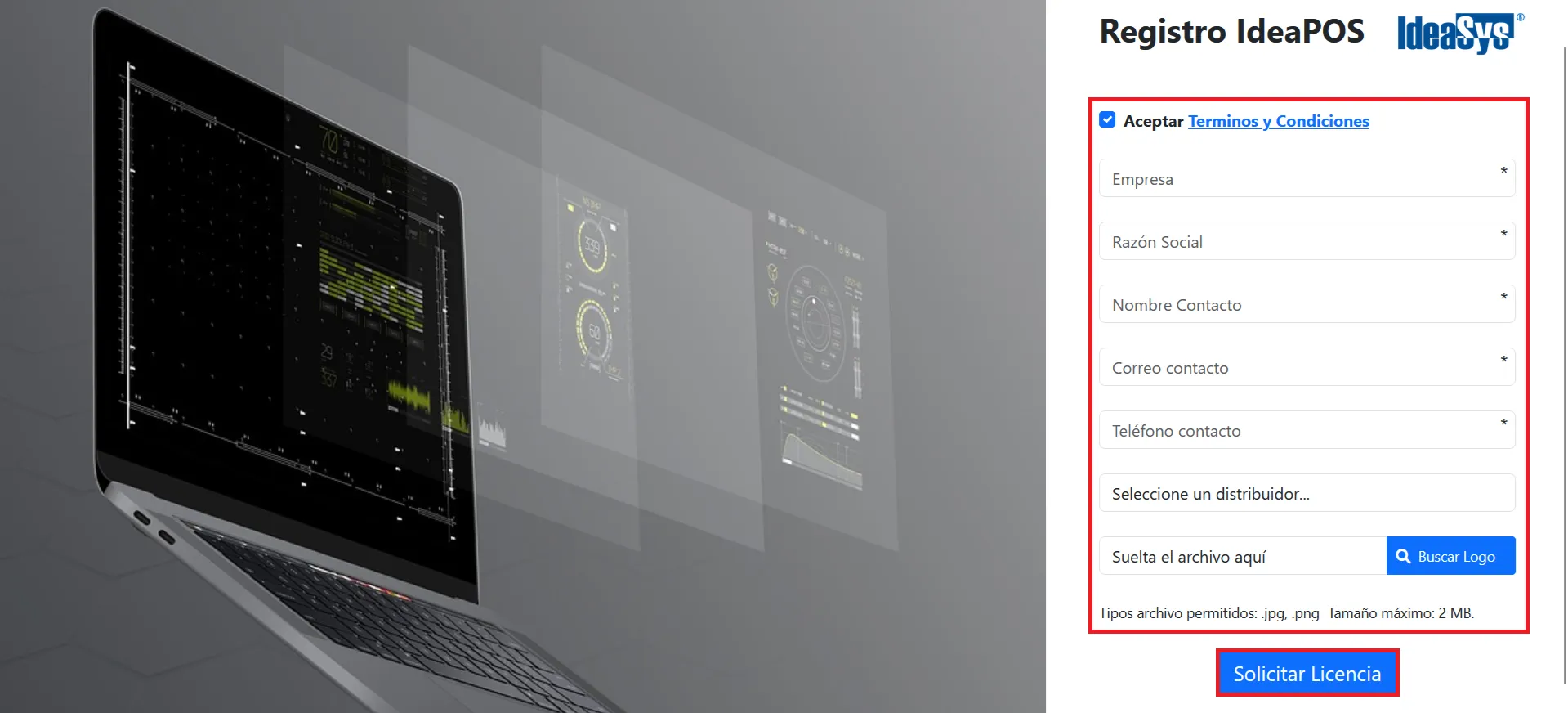
Acepta los términos y condiciones, llena los datos de los campos y da click en Solicitar Licencia.
-
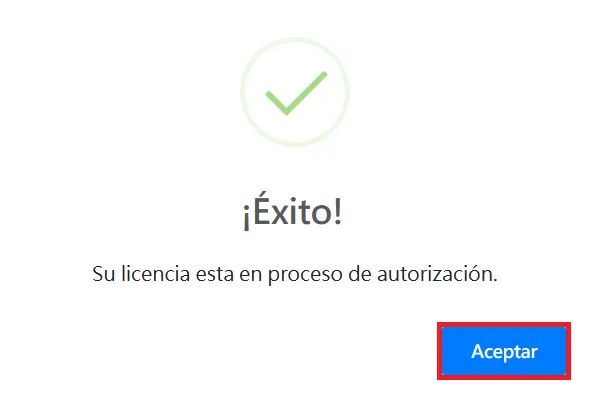
Aparecerá un mensaje de éxito. Da click en Aceptar.
¿Como mostrar el precio unitario en el formato de ticket de venta?
Sección titulada “¿Como mostrar el precio unitario en el formato de ticket de venta?”-
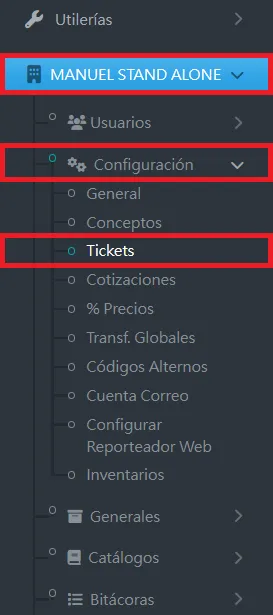
Ingresa al menú Nombre de la empresa => Configuración => Tickets.
-
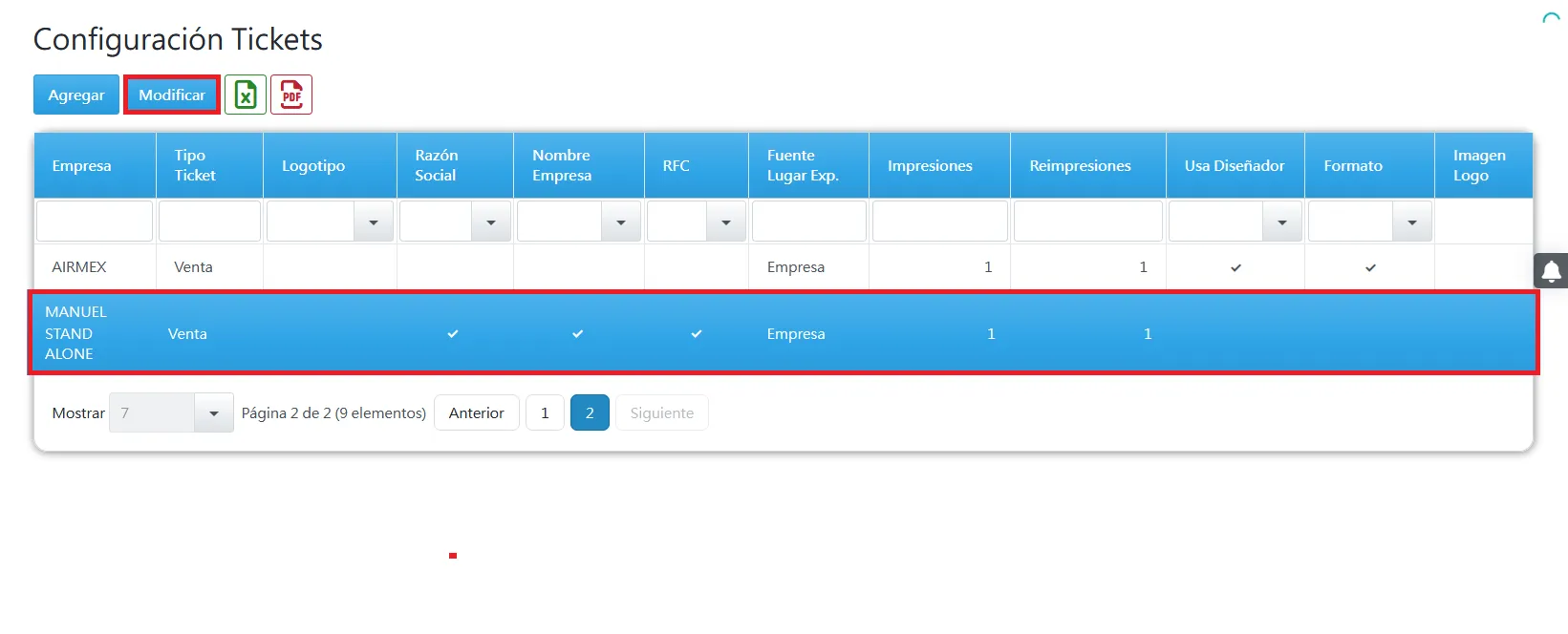
Selecciona el ticket de venta para editar y da click en Modificar.
-
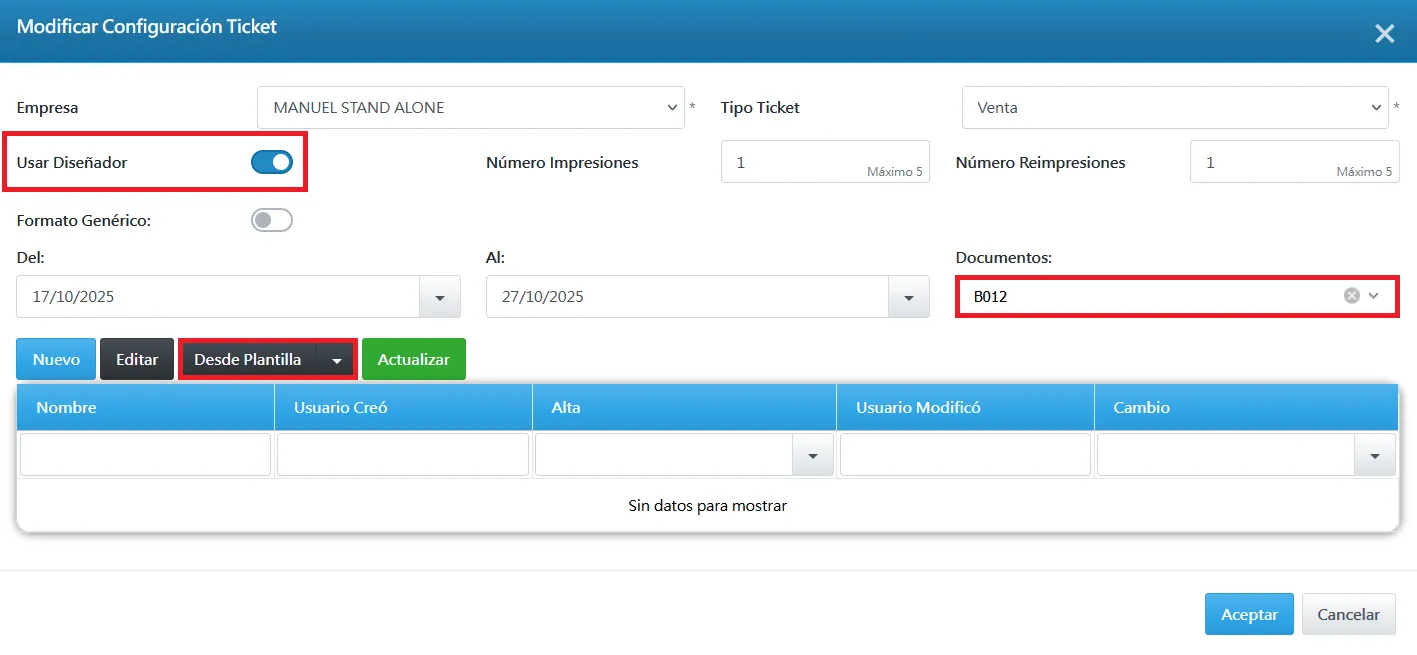
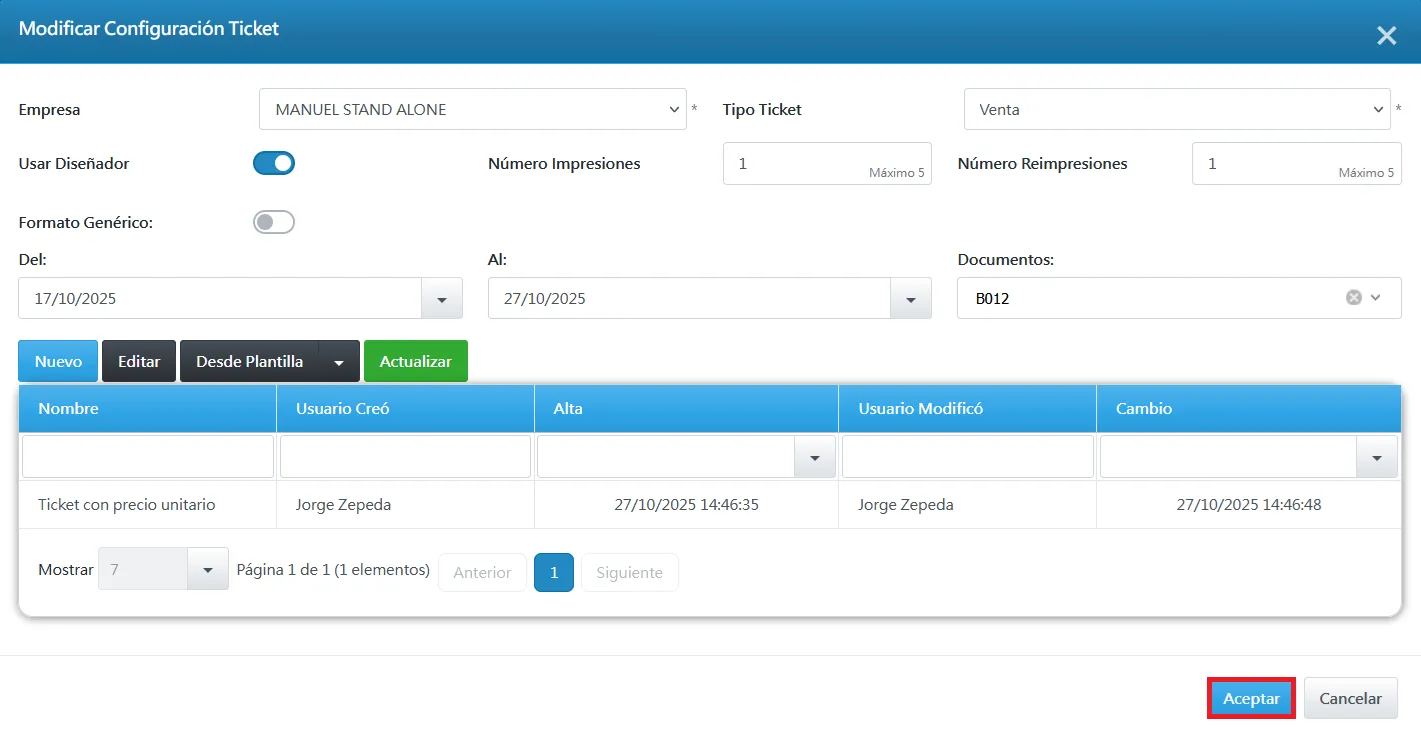
Activa la opción Usa Diseñador y selecciona un documento de venta en el menú de Documentos. Como en este caso no hay configuraciones de diseño de tickets agregadas, da click en Desde Plantilla y selecciona el tamaño del ticket de la impresora de tickets. Si ya existiera una plantilla de ticket, selecciónala en el grid inferior y da click en Editar.
-
Se abrirá en una nueva pestaña la página del diseñador de formatos.
-
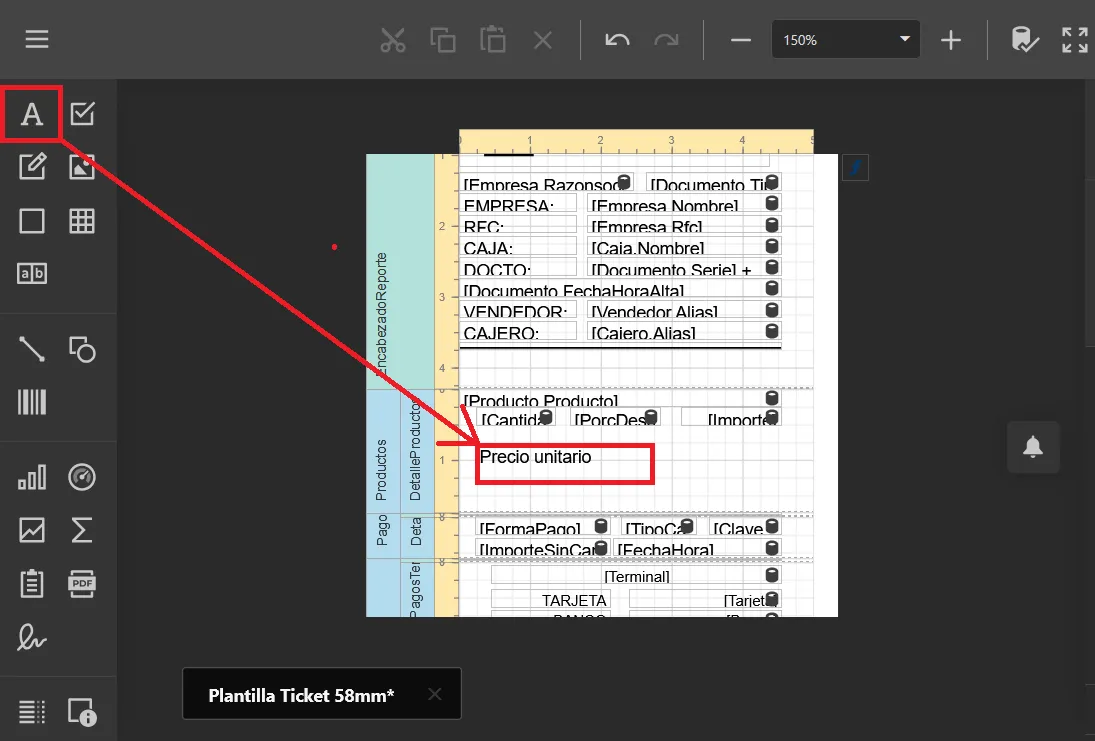
Selecciona la opción para agregar etiquetas (el botón con la letra “A”) y arrástrala al área de DetalleProductos. Se creará una etiqueta con el nombre label1. Cambia el nombre a Precio unitario.
-
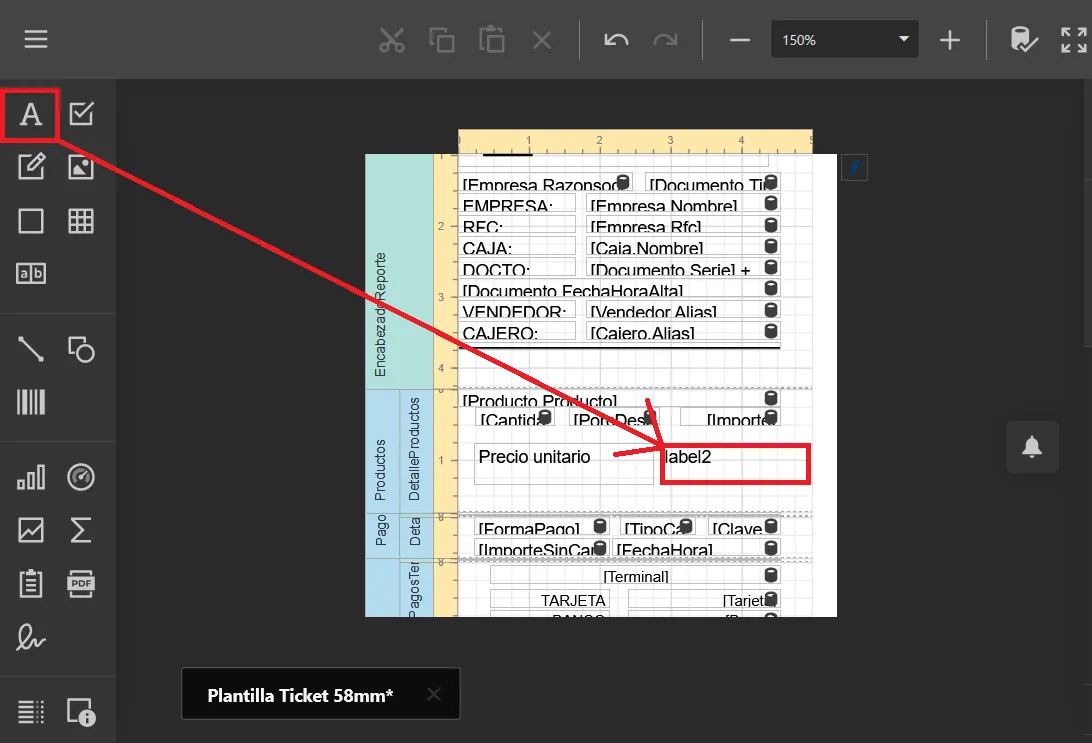
Arrastra otra etiqueta y colócala a la derecha de la de Precio unitario. Tendrá por defecto el nombre label2.
-
Selecciona la etiqueta de la derecha y en la opción TEXTO, elimina el contenido y déjala vacía. En la opción ENLACE DE DATOS selecciona IdeaPOSDataSource => DetalleDocumento => Producto => PrecioUnitario y para Cadena de Formato y Cadena de formato de texto agrega el valor
{0:n2}. Observarás que en el diseñador de formatos la etiqueta de la derecha cambia a [PrecioUnitario].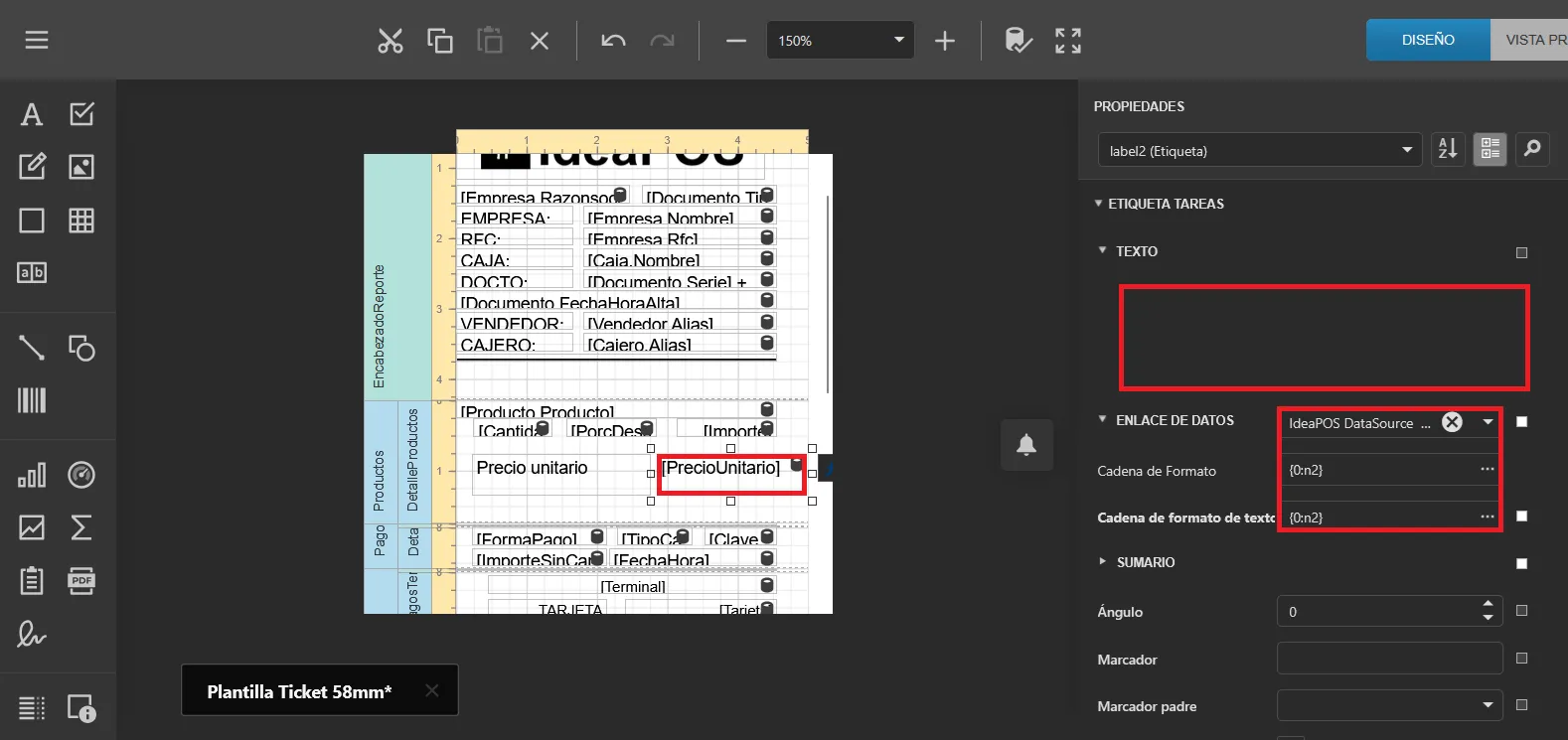
-
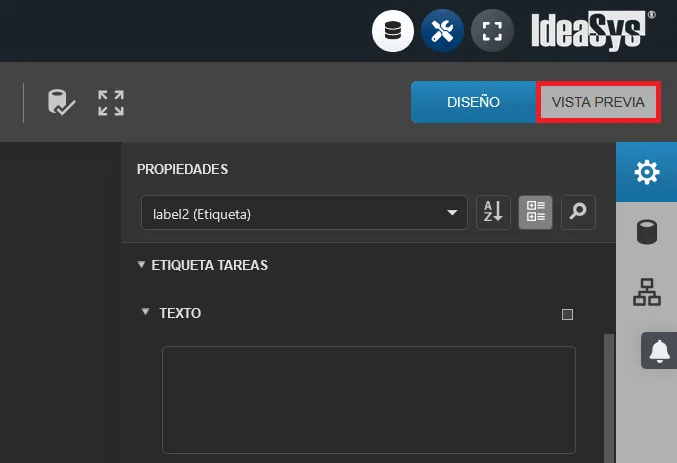
Valida que se haya agregado correctamente el concepto. Para ello, da click en la opción de VISTA PREVIA en la parte superior derecha del diseñador.
-
En el ticket que se muestra debería aparecer el precio unitario.
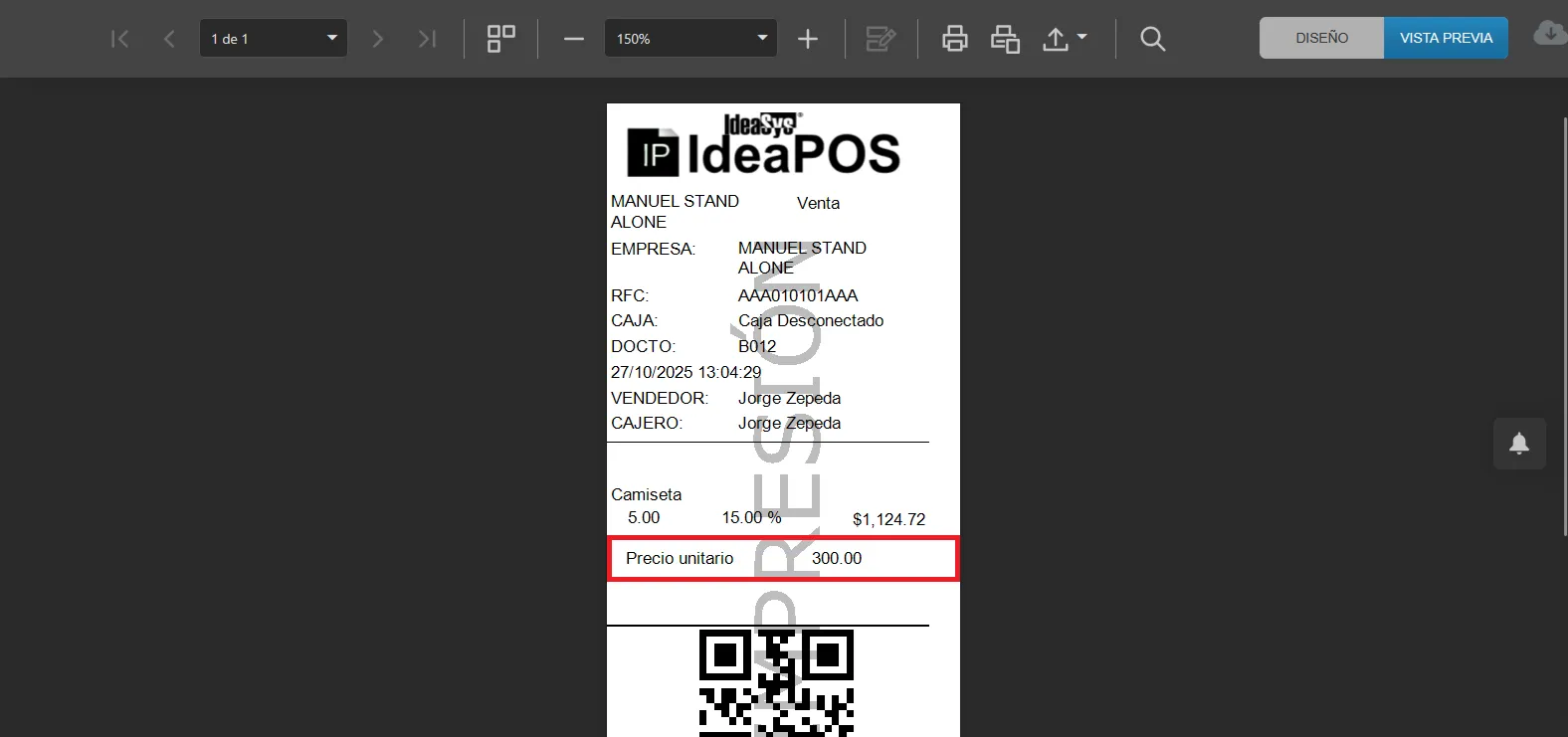
-
Regresa al diseñador (mediante el botón DISEÑO) y en da click en el menú de las líneas horizontales en la parte izquierda. Luego da click en Guardar.
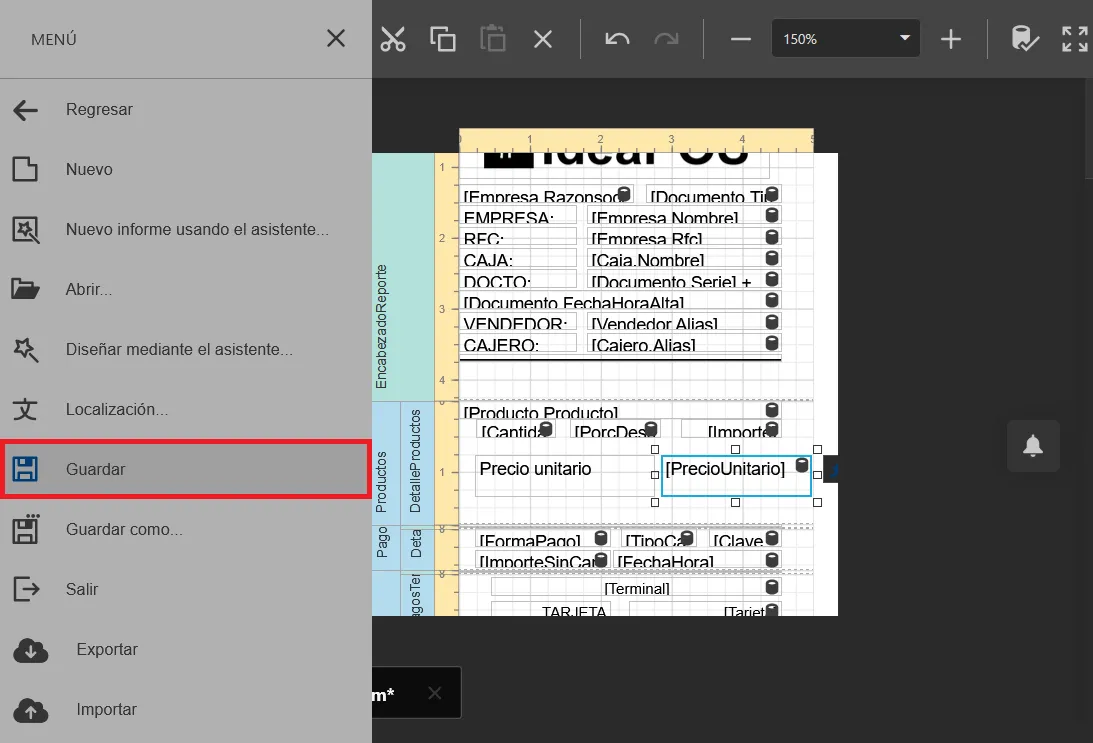
-
En el modal que se abre, selecciona un nombre para el diseño y da click en Guardar. En este ejemplo se ha seleccionado “Ticket con precio unitario”.
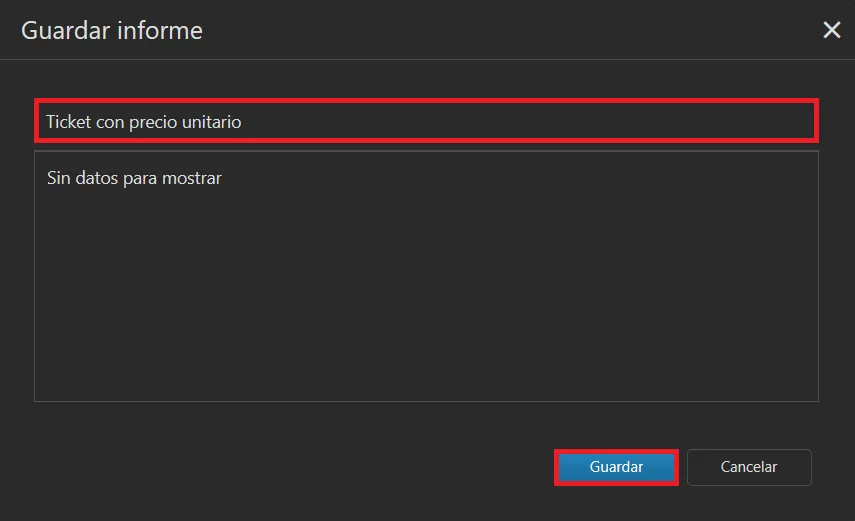
-
En la parte inferior aparecerá brevemente una alerta indicando que se guardó exitosamente la configuración.

-
Cierra la página del diseñador de formatos y regresa al modal de configuración de ticket. Da click en Actualizar para que aparezca el diseño modificado.
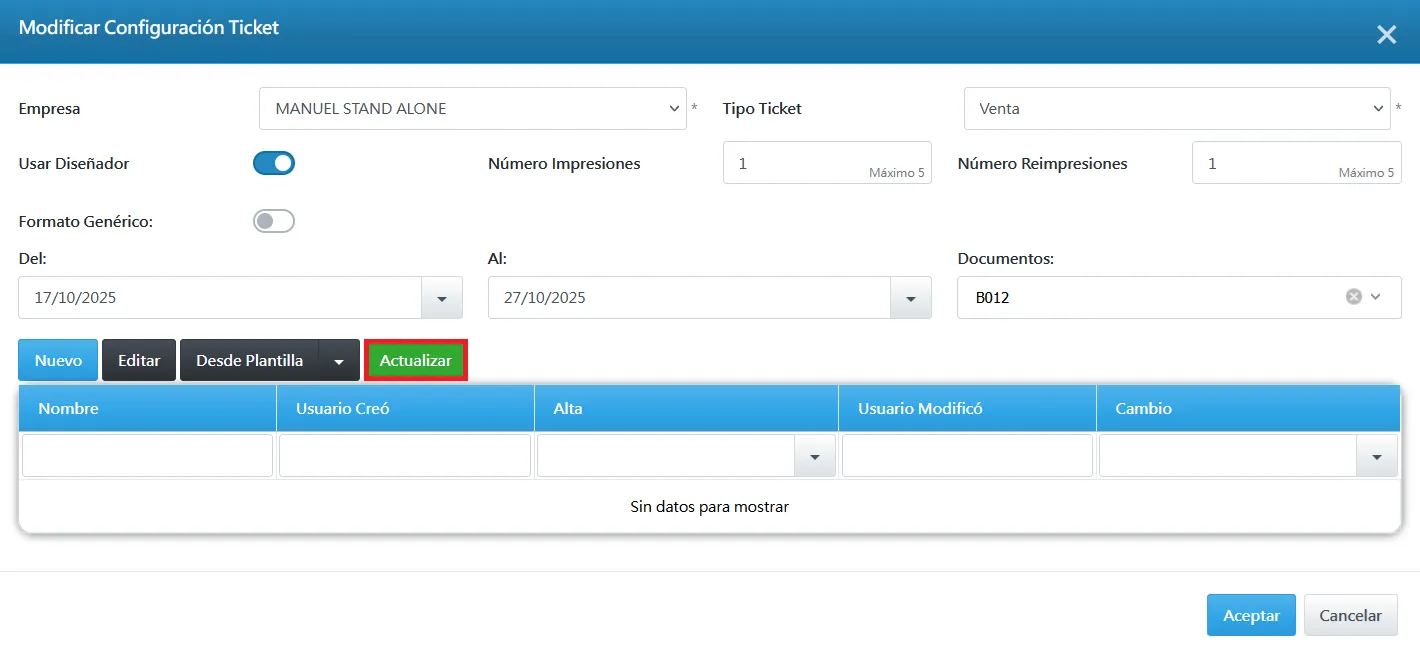
-
En el grid aparecerá el formato editado. Finalmente, da click en Aceptar para cerrar el modal.
No hay memoria disponible. Error SDK 72: No hay memoria disponible al sincronizar ventas
Sección titulada “No hay memoria disponible. Error SDK 72: No hay memoria disponible al sincronizar ventas”-
Desinstala OpenVPN e Idea Sync del equipo servidor con el problema.
-
Descarga e instala OpenVPN e Idea Sync en una terminal de CONTPAQi® Comercial Premium.
-
Ingresa a Idea POS desde el WebPortal.
-
Accede al menú Nombre de la empresa => Configuración => Idea Sync.
-
Haz click sobre el botón Configurar de la empresa deseada.
-
Captura el ID de Idea Sync de la terminal y presiona el botón Validar para validar la licencia.
-
Selecciona la misma empresa de CONTPAQi® Comercial Premium y valida que se conecte correctamente.
Se obtiene el error “Could not load SSL library” al iniciar la báscula
Sección titulada “Se obtiene el error “Could not load SSL library” al iniciar la báscula”Cuando se instala la báscula y se intenta ejecutar Idea POS aparece este error, que indica que no se tiene instalada una biblioteca de C++.
-
Respalda la empresa en Idea POS.
-
Ingresa a la página de descarga de Visual C++ Redistributable para Visual Studio 2015.
-
Selecciona el idioma (español) y descarga el instalador según la versión del sistema operativo (32 o 64 bits).
-
Ejecuta el instalador para instalar la biblioteca faltante.
-
Verifica que ya no se presente el detalle.
Se muestra en blanco el ticket de apertura de caja y manejo de efectivo
Sección titulada “Se muestra en blanco el ticket de apertura de caja y manejo de efectivo”-
Ingresa al menú Nombre de la empresa => Configuración => Tickets.
-
Haz click en el botón Agregar.
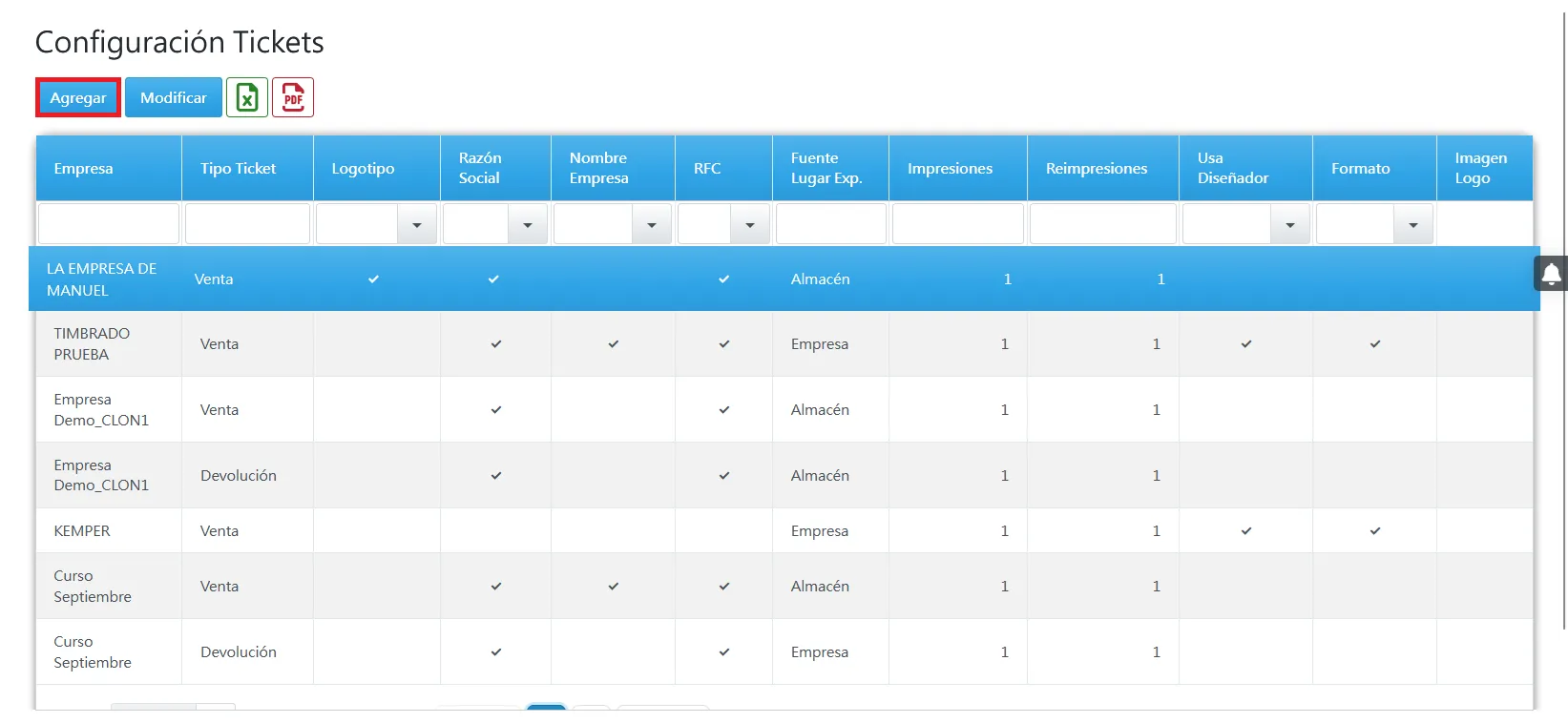
-
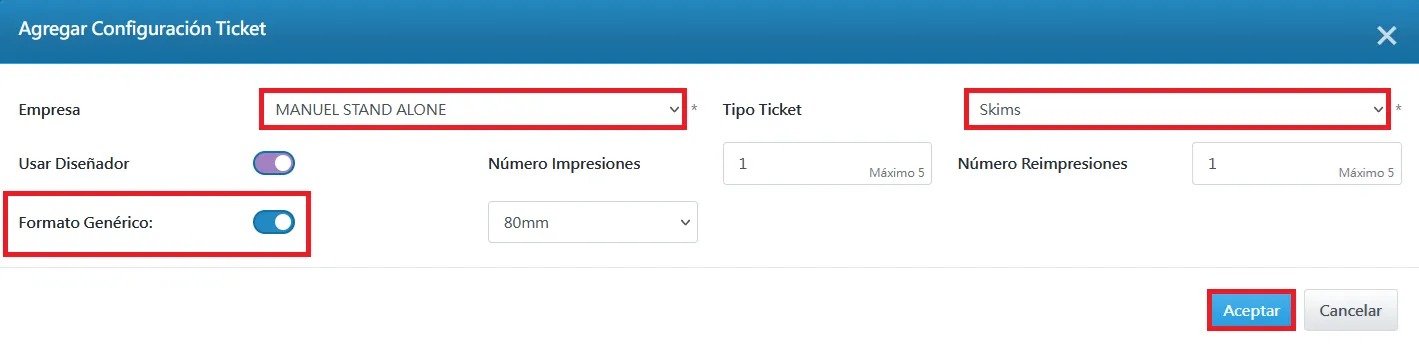
Selecciona la empresa para el ticket, la opción de Skims, habilita la opción Formato Genérico y da click en Aceptar.
-
Verifica que el ticket de impresión y de apertura de caja muestren la información adecuada.
¿Cómo configurar la cuenta de correo?
Sección titulada “¿Cómo configurar la cuenta de correo?”-
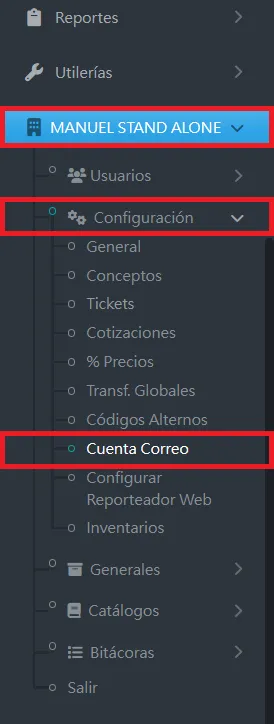
Ingresa al menú Nombre de la empresa => Configuración => Cuenta Correo.
-
Asegúrate de que la casilla Usar envío masivo predeterminado de IdeaSys esté desmarcada y agrega los datos de la cuenta de correo que usarás para los envíos. Posteriormente da click en Guardar.
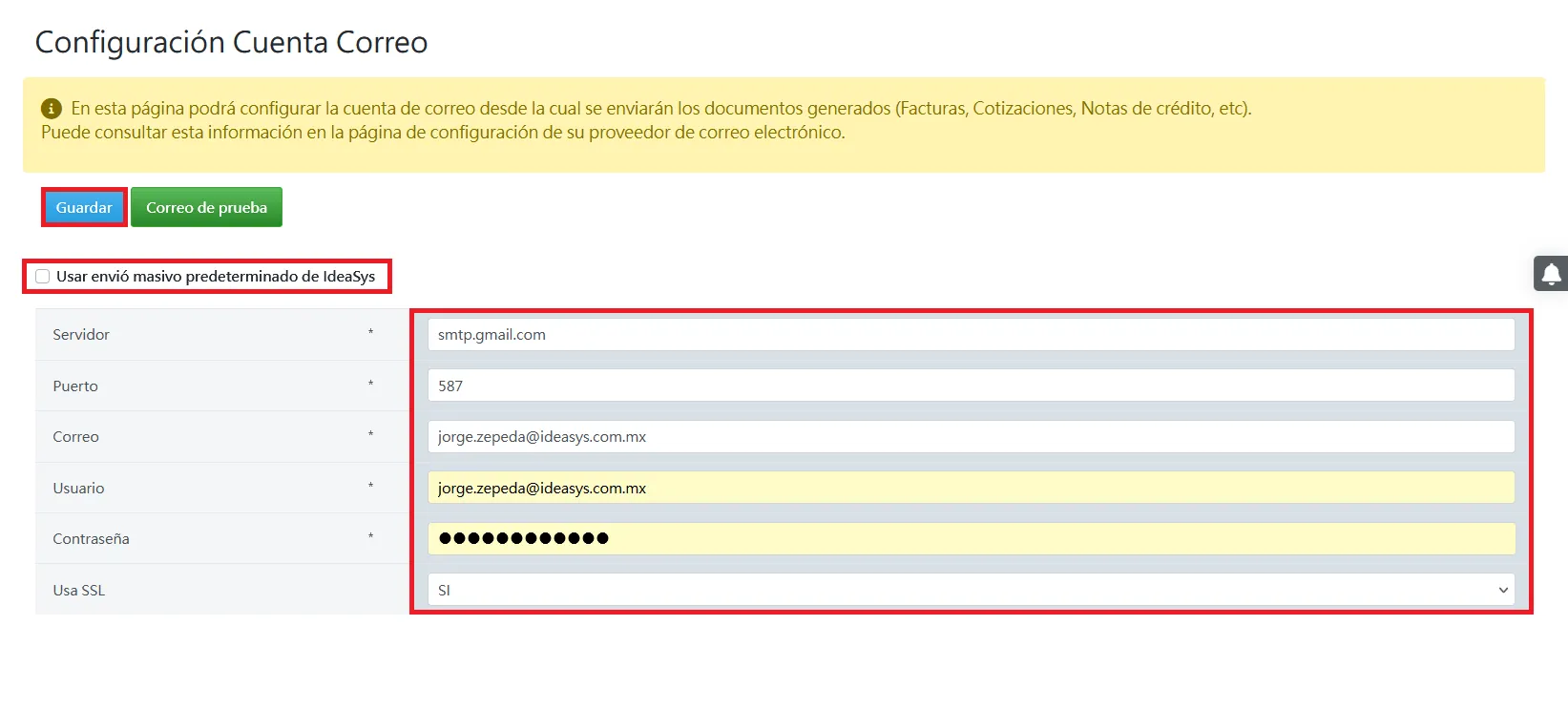
-
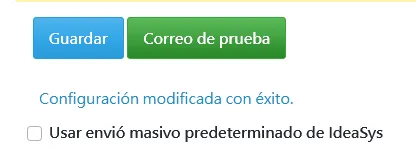
Aparecerá un mensaje indicando que la configuración se modificó con éxito. Ahora puedes probar que los correos se envíen correctamente.
¿Cómo enviar la cancelación de ventas de Idea POS a CONTPAQi® Comercial Premium de forma automática?
Sección titulada “¿Cómo enviar la cancelación de ventas de Idea POS a CONTPAQi® Comercial Premium de forma automática?”-
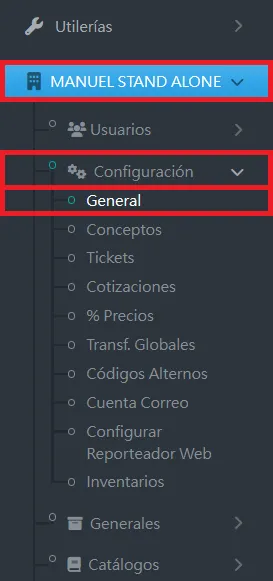
Ingresa al menú Nombre de la empresa => Configuración => General.
-
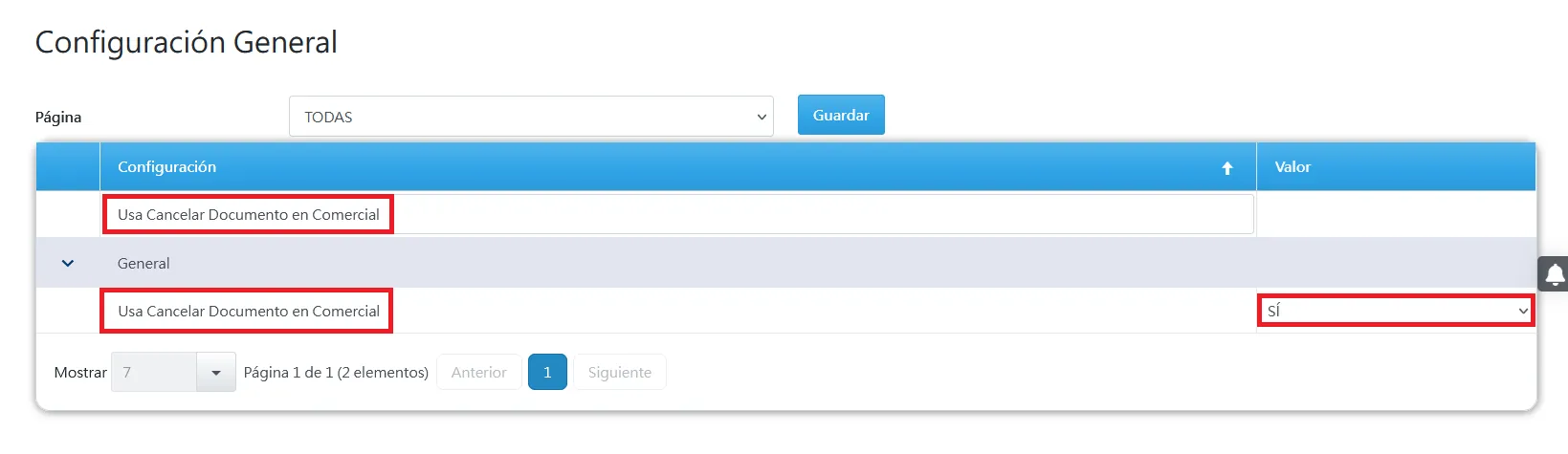
Localiza el parámetro Usa Cancelar Documento en Comercial y establece su valor en SÍ. Para buscarlo más rápidamente puedes usar el filtrado del grid, como se muestra en la imagen.
-
Haz click en Guardar.
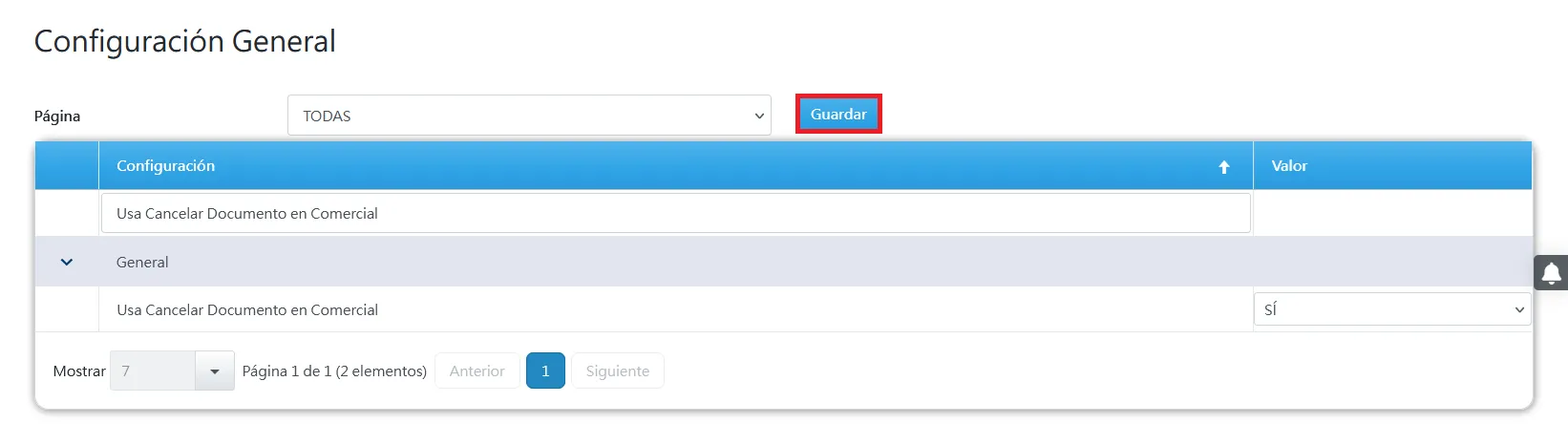
De esta manera, al momento de cancelar las ventas en Idea POS en automático se mandará la cancelación del documento a CONTPAQi® Comercial Premium.
Se obtiene el error “No es posible importar los datos, se esperaba el valor numérico para la columna Control Existencias
Sección titulada “Se obtiene el error “No es posible importar los datos, se esperaba el valor numérico para la columna Control Existencias”en los productos XXX” al cargar layout en Idea POS
-
Al intentar importar un layout aparece el siguiente mensaje

-
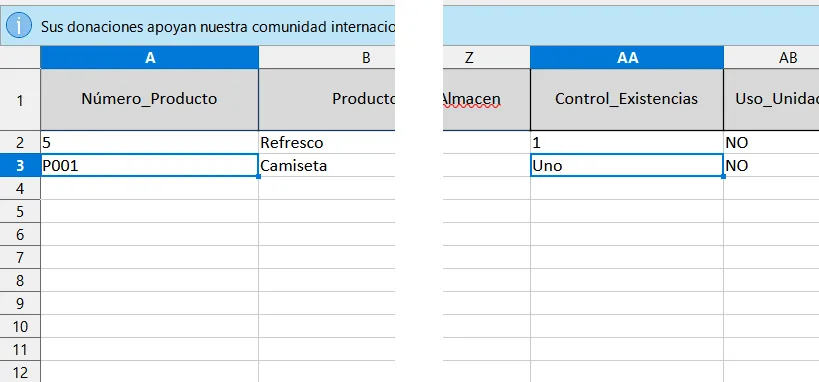
Si consultas la columna Control_Existencias, observarás que para el producto indicado hay un valor incorrecto. En esta columna se espera un valor numérico, pero se ingresó una cadena de texto. Especifica un valor numérico, guarda el archivo y realiza nuevamente la importación en Idea POS.
No se pudo establecer conexión con Idea Sync al validar la licencia del conector en un ambiente en VDI
Sección titulada “No se pudo establecer conexión con Idea Sync al validar la licencia del conector en un ambiente en VDI”-
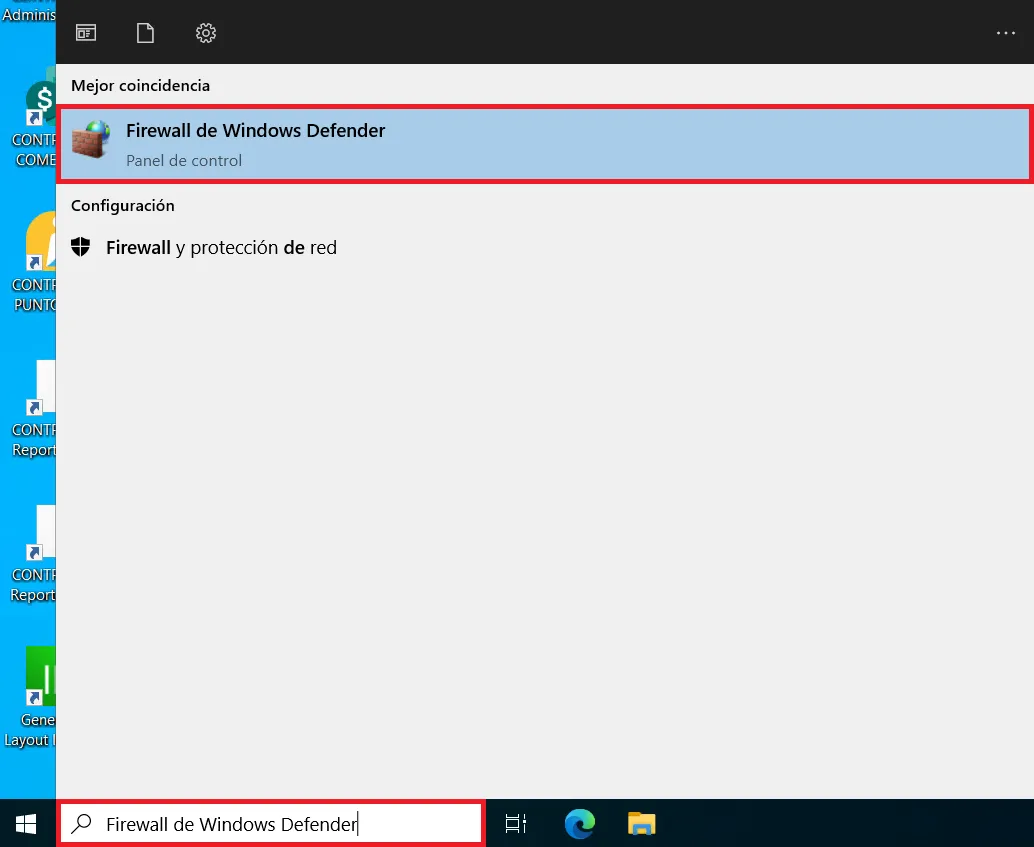
Ingresa al firewall de Windows.
-
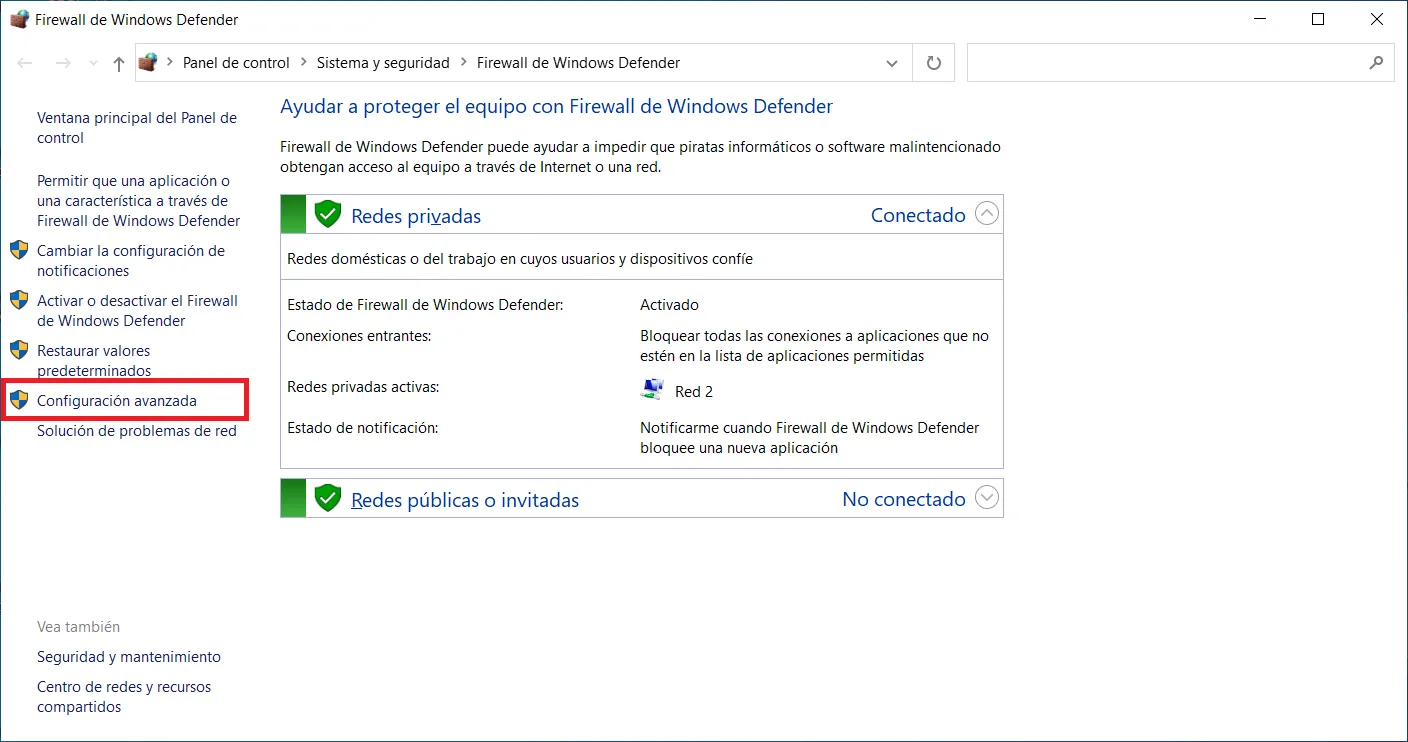
Ingresa a la Configuración avanzada.
-
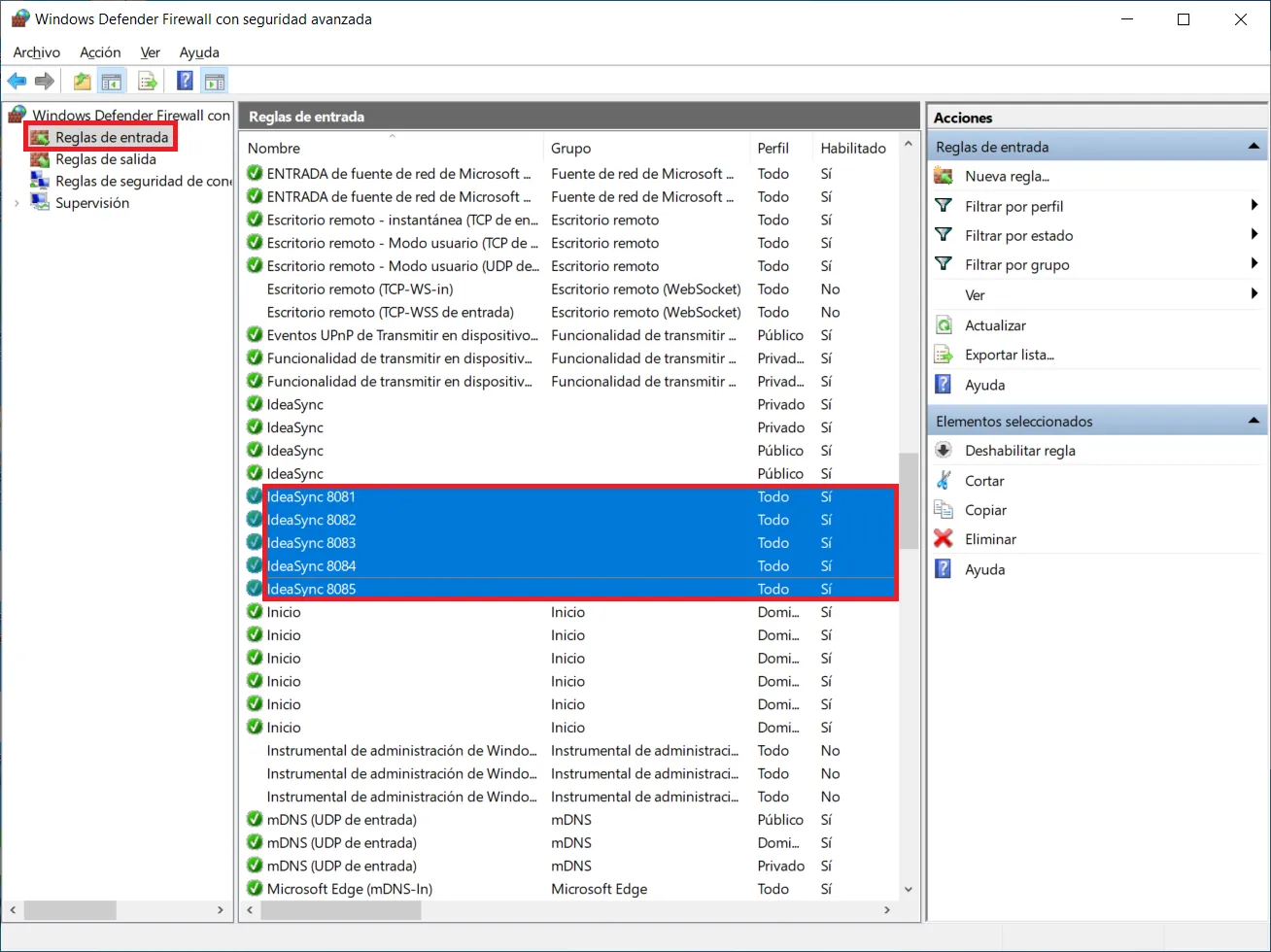
En la parte izquierda selecciona la opción Reglas de entrada, ordena por nombre y busca todas las que se llamen IdeaSync XXXX, donde XXXX es el puerto. En la imagen del ejemplo son los puertos 8081 a 8085.
-
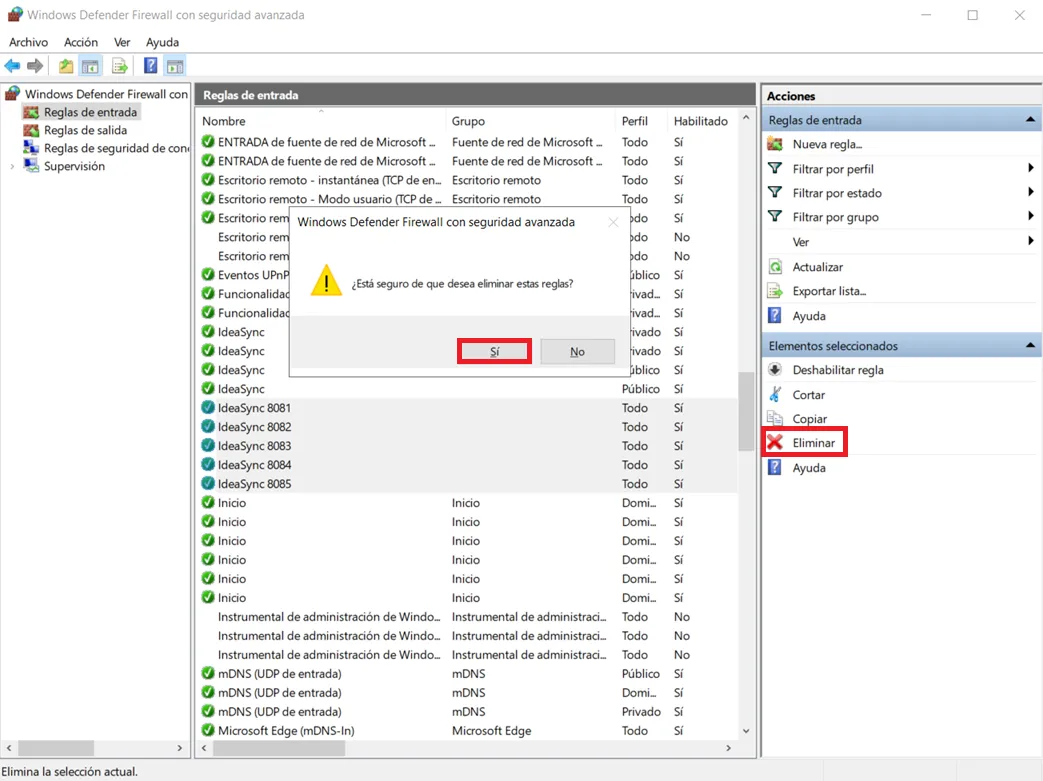
En la parte derecha, da click en Eliminar y luego en Sí en la ventana de confirmación.
-
Reinstala Idea Sync.
-
Verifica que el aplicativo funcione correctamente.
Se obtiene “Error SDK 130241” en la configuración de Idea Sync
Sección titulada “Se obtiene “Error SDK 130241” en la configuración de Idea Sync”Este error aparece cuando se hace la prueba del SDK dentro de la configuración de Idea Sync (al dar click en PruebaSDK) y se obtiene un error SDK 130241. Si das click en Iniciar aparecerá el error, como se muestra en la parte inferior de la segunda captura.
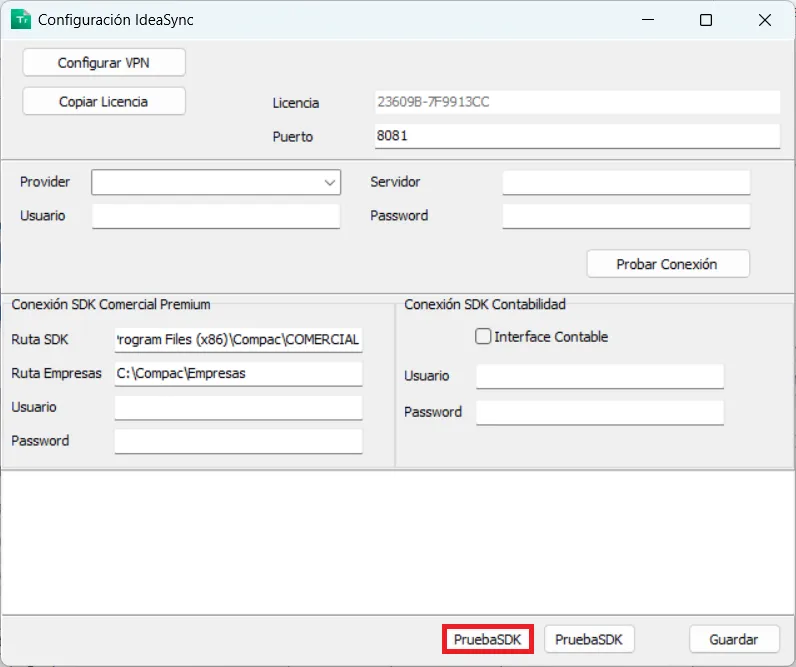
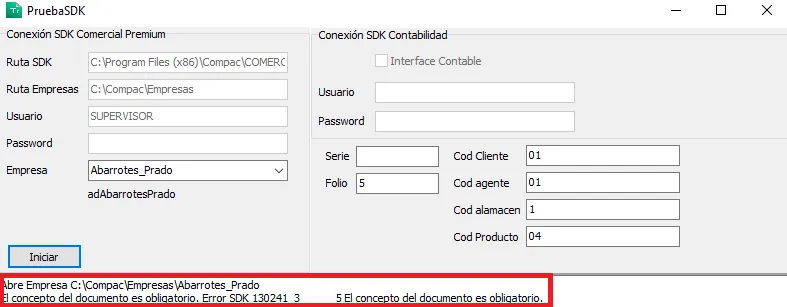
Para solucionar este problema, sigue los siguientes pasos.
-
Abre el Administrador de tareas dando click sobre la barra de tareas de Windows y luego en Administrador de tareas.
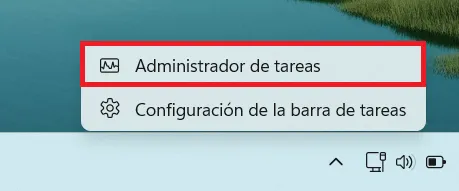
-
Busca el proceso llamado
SDKContpaq. Da click derecho y selecciona la opción Finalizar tarea.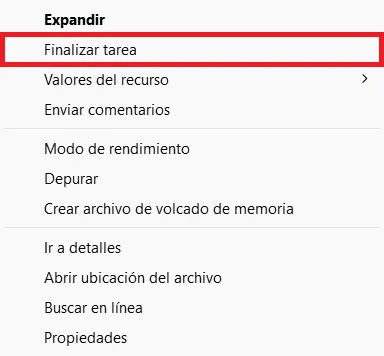
-
Ahora deberás detener el conector Idea Sync. Si ejecutas Idea Sync como servicio de Windows, sigue los siguientes pasos.
-
Accede a la aplicación de Servicios desde la barra de búsqueda de Windows.
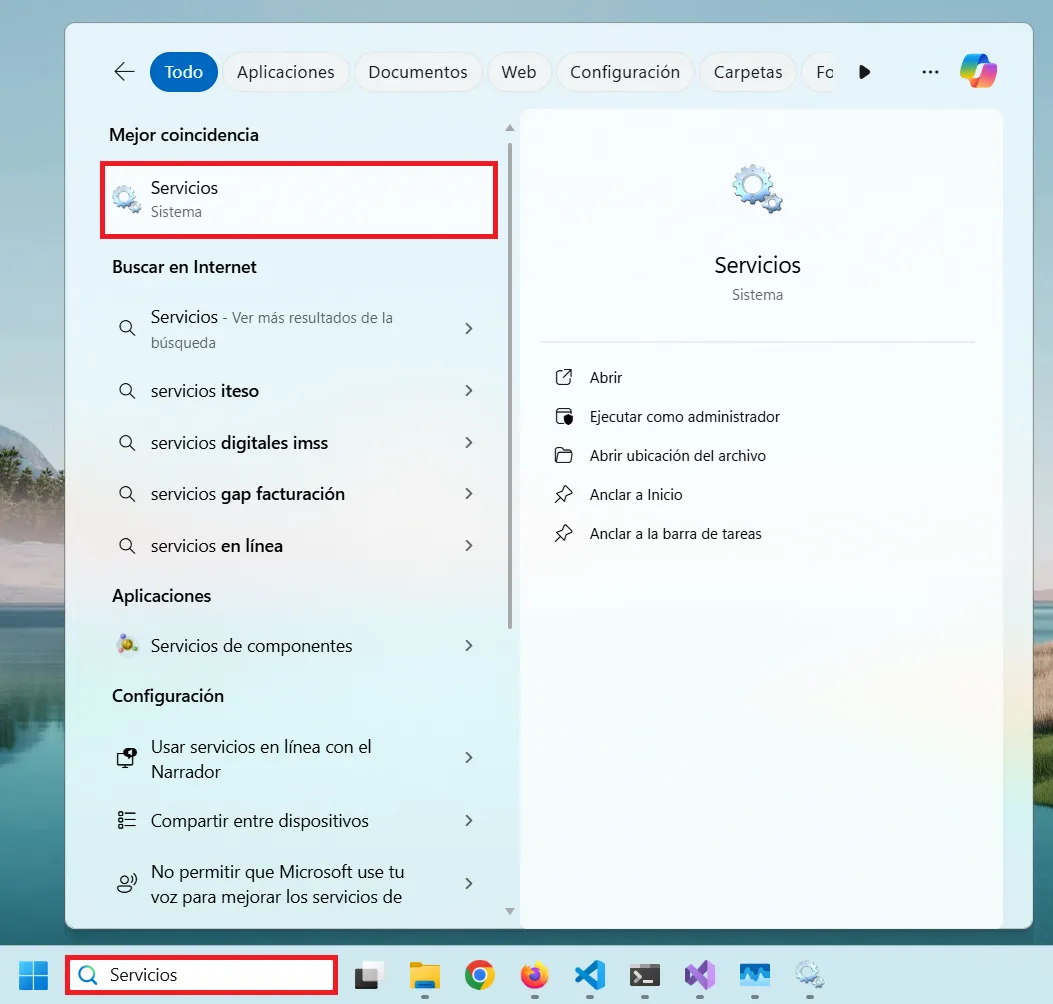
-
Busca el servicio
Servidor IdeaSync, haz click derecho y selecciona Detener.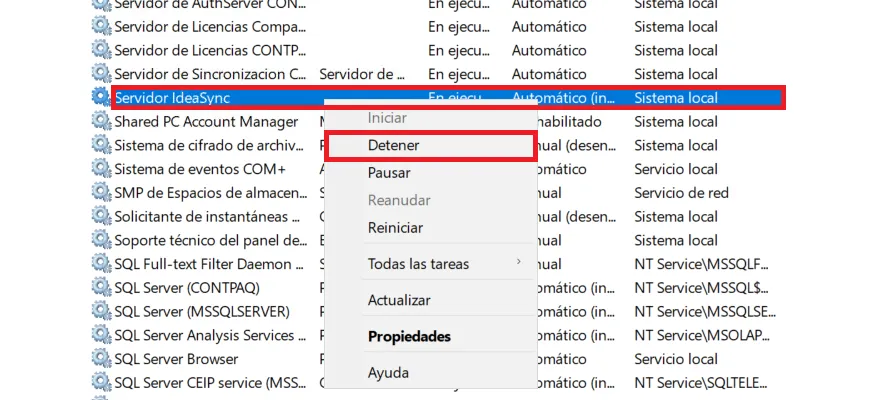
Si ejecutas el servicio mediante la aplicación, simplemente ábrela y da click en Detener.
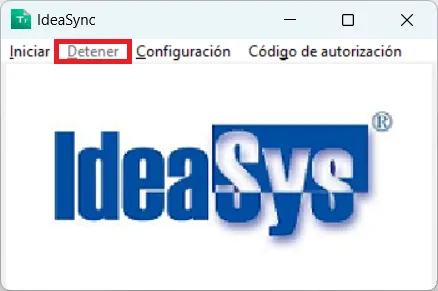
-
-
Verifica que el aplicativo de CONTPAQi esté actualizado. Si hacen falta actualizaciones, instálalas antes de continuar.
-
Después instala la versión más reciente de Idea Sync que puedes descargar en este enlace.
Ejecuta el instalador, selecciona la opción de Reparar y haz click en Siguiente.
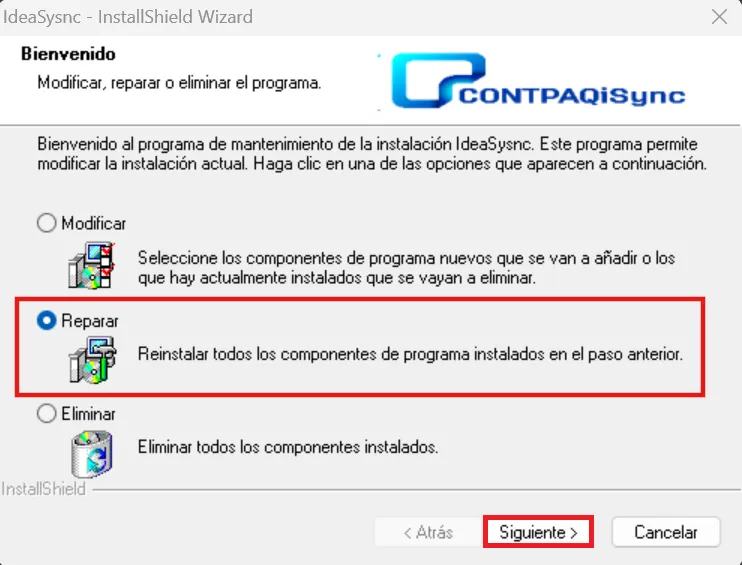
-
Una vez terminada la reparación inicia nuevamente el conector Idea Sync. Si ejecutas Idea Sync como servicio d Windows, sigue los siguientes pasos.
-
Accede a la aplicación de Servicios desde la barra de búsqueda de Windows.
-
Busca el servicio
Servidor IdeaSync, haz click derecho y selecciona Iniciar.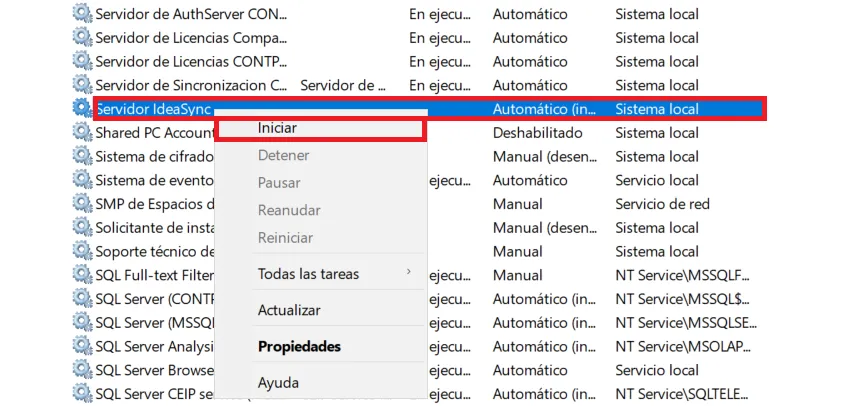
Si ejecutas el servicio mediante la aplicación, simplemente ábrela y da click en Iniciar.
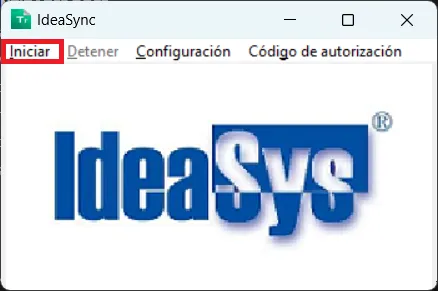
-
Cuando se va a CONTPAQi® Comercial Premium una factura desde Idea POS no se actualiza la razón social
Sección titulada “Cuando se va a CONTPAQi® Comercial Premium una factura desde Idea POS no se actualiza la razón social”El usuario hace una venta en Idea POS con el cliente “PUBLICO EN GENERAL”, al generar la factura de la venta se cambia la razón social por la razón social del cliente final. Al enviar la venta a CONTPAQi® Comercial Premium. y consultar el documento se visualiza la razón social “PUBLICO EN GENERAL” y no la razón social que se modificó en Idea POS.
Hay dos posibles soluciones.
Solución 1
Sección titulada “Solución 1”-
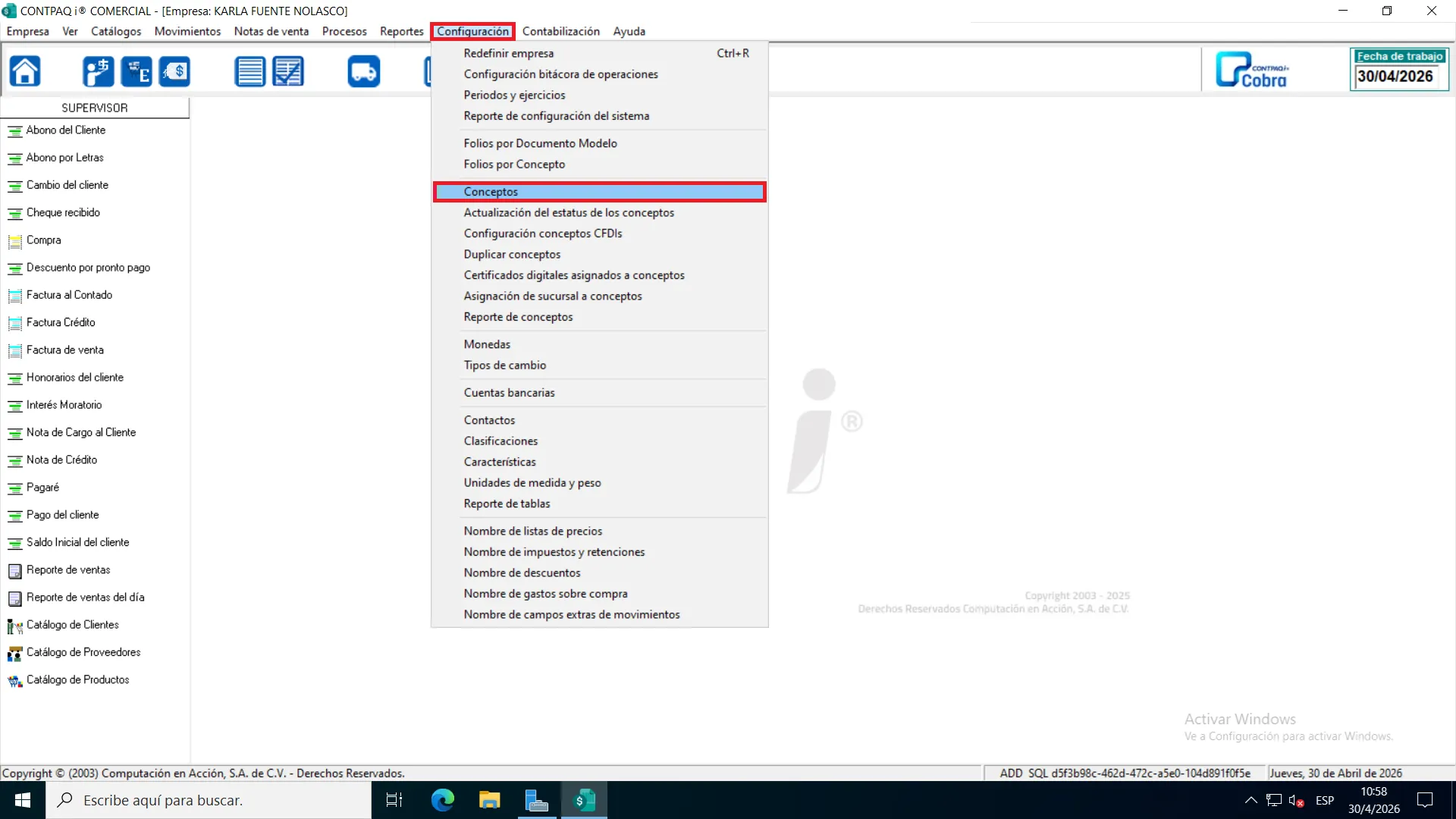
Dentro de CONTPAQi® Comercial Premium, selecciona el menú Configuración => Conceptos.
-
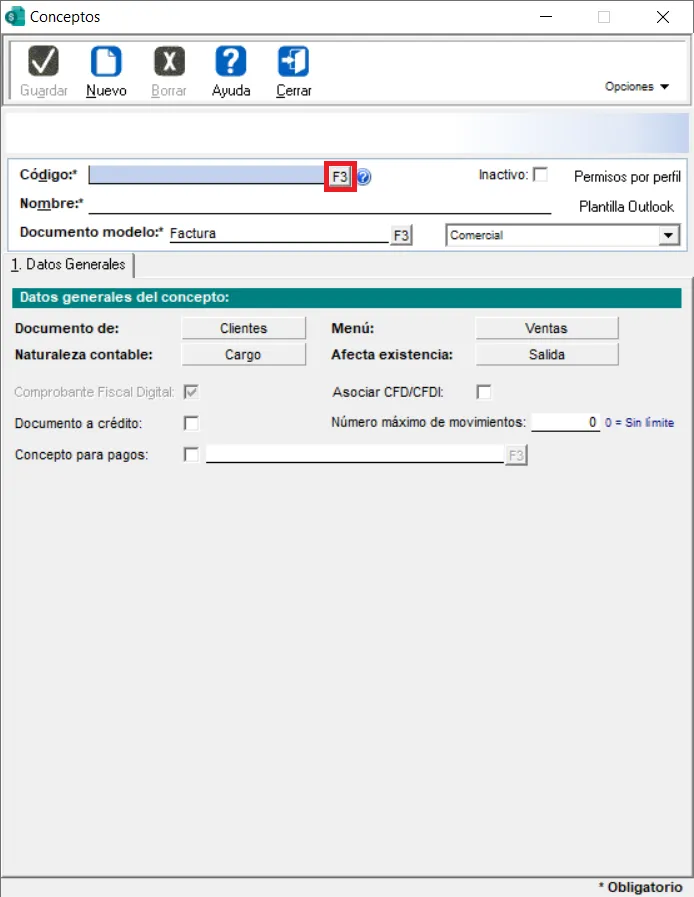
Da click en el botón F3 o presiona la tecla mencionada para abrir buscar un concepto.
-
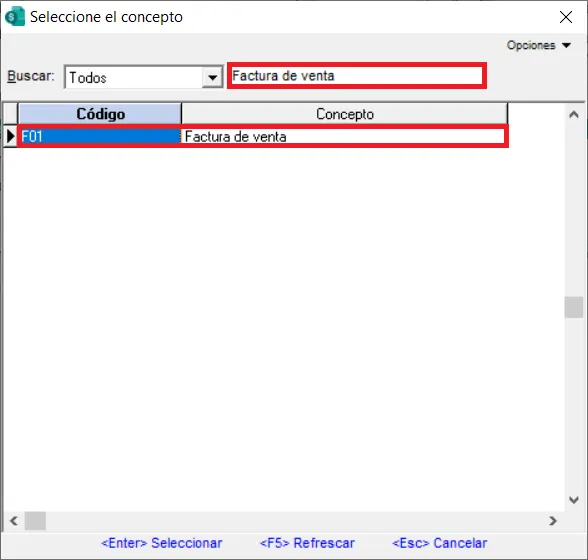
En la ventana de búsqueda, ingresa Público en general y selecciona el concepto en la lista.
-
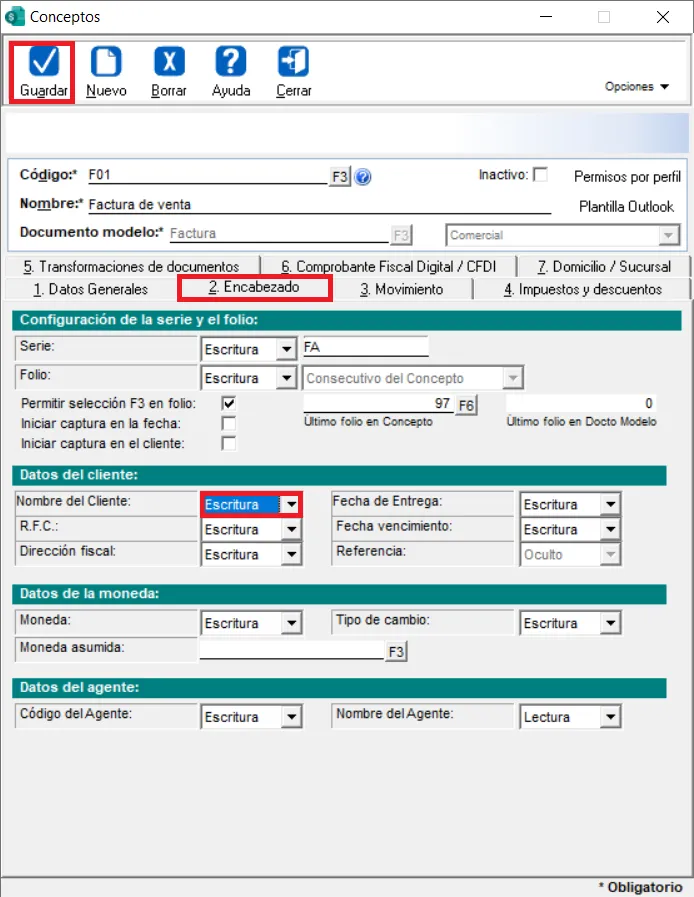
Selecciona el menú Encabezado, y en el apartado Datos del cliente, asegúrate de que la opción Nombre del Cliente tenga el valor Escritura. Finalmente, da click en Guardar y cierra la pestaña.
Solución 2
Sección titulada “Solución 2”-
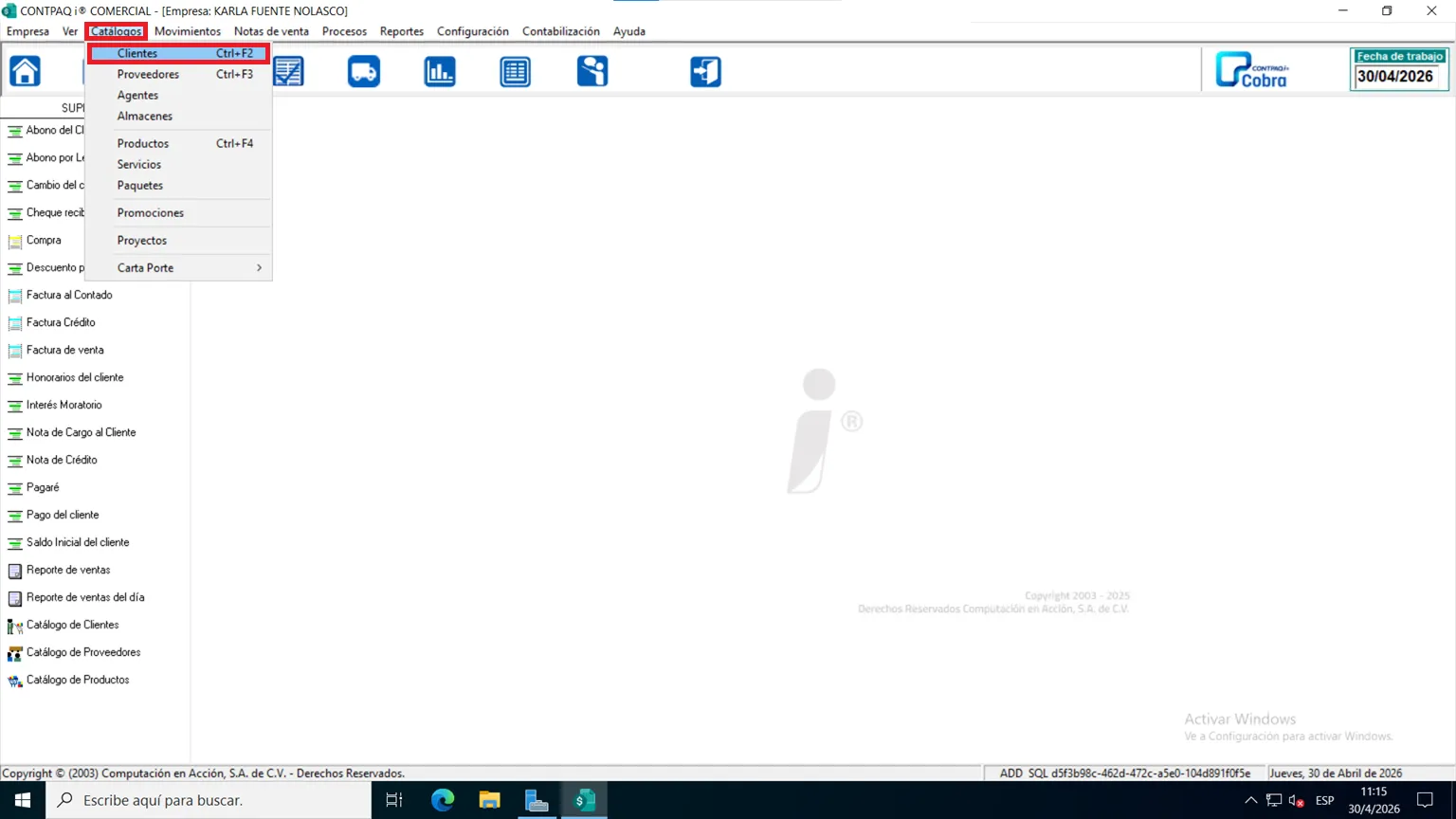
Dentro de CONTPAQi® Comercial Premium, selecciona el menú Catálogos => Clientes.
-
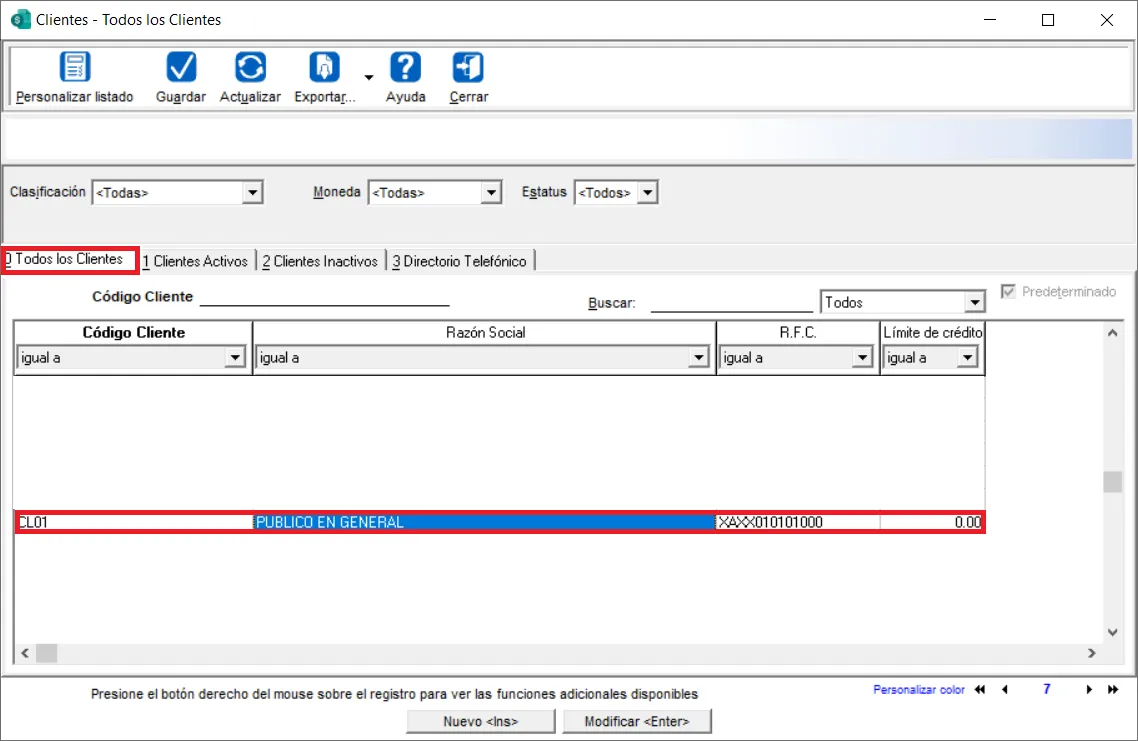
Selecciona la ventana Todos los clientes y posteriormente PUBLICO EN GENERAL.
-
En la ventana que se abre, verifica que el apartado Nombre largo esté vacío, sin datos.