
Permitir ventanas emergentes
¿Cómo permitir ventanas emergentes?
Sección titulada “¿Cómo permitir ventanas emergentes?”Al querer imprimir un ticket o un documento, en ocasiones muestra un error en la parte inferior derecha de la pantalla, indicando que no se pudo abrir el diálogo para imprimir.
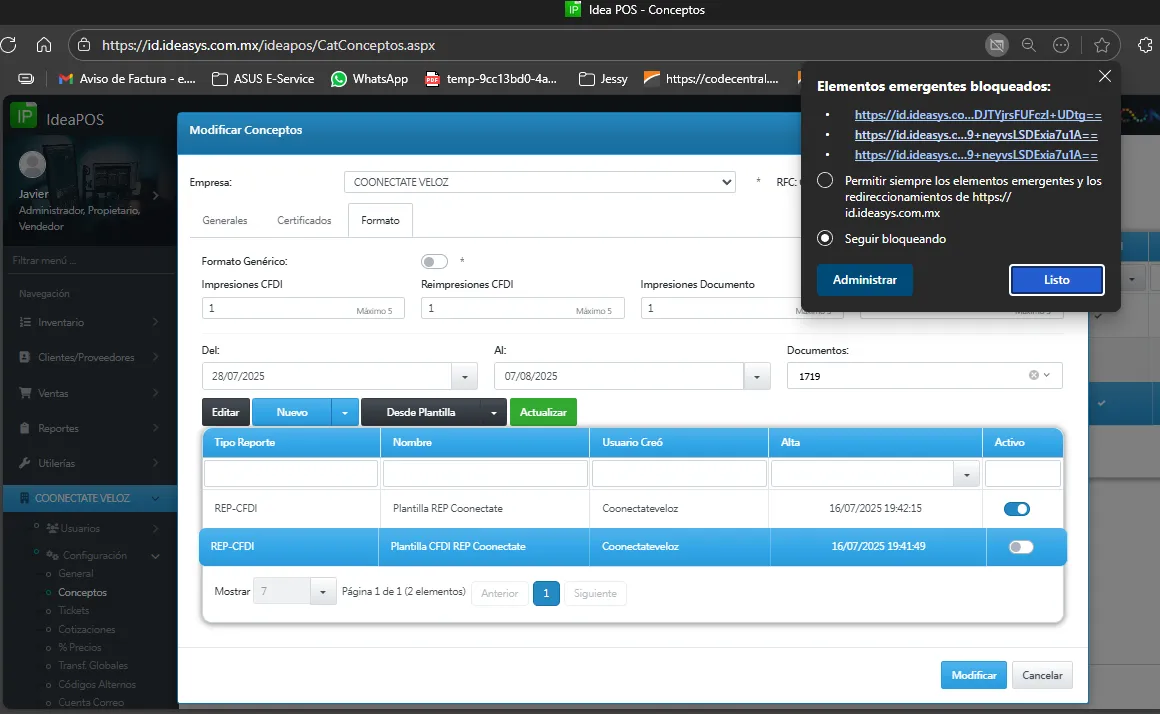
Cuando se bloquean las ventanas emergentes aparecerá una notificación (generalmente en la barra de nevegación) como la de la imagen siguiente, indicando que se bloquearon algunos elementos.
Para permitir las ventanas emergentes, sigue los siguientes pasos según tu navegador.
Google Chrome
Sección titulada “Google Chrome”-
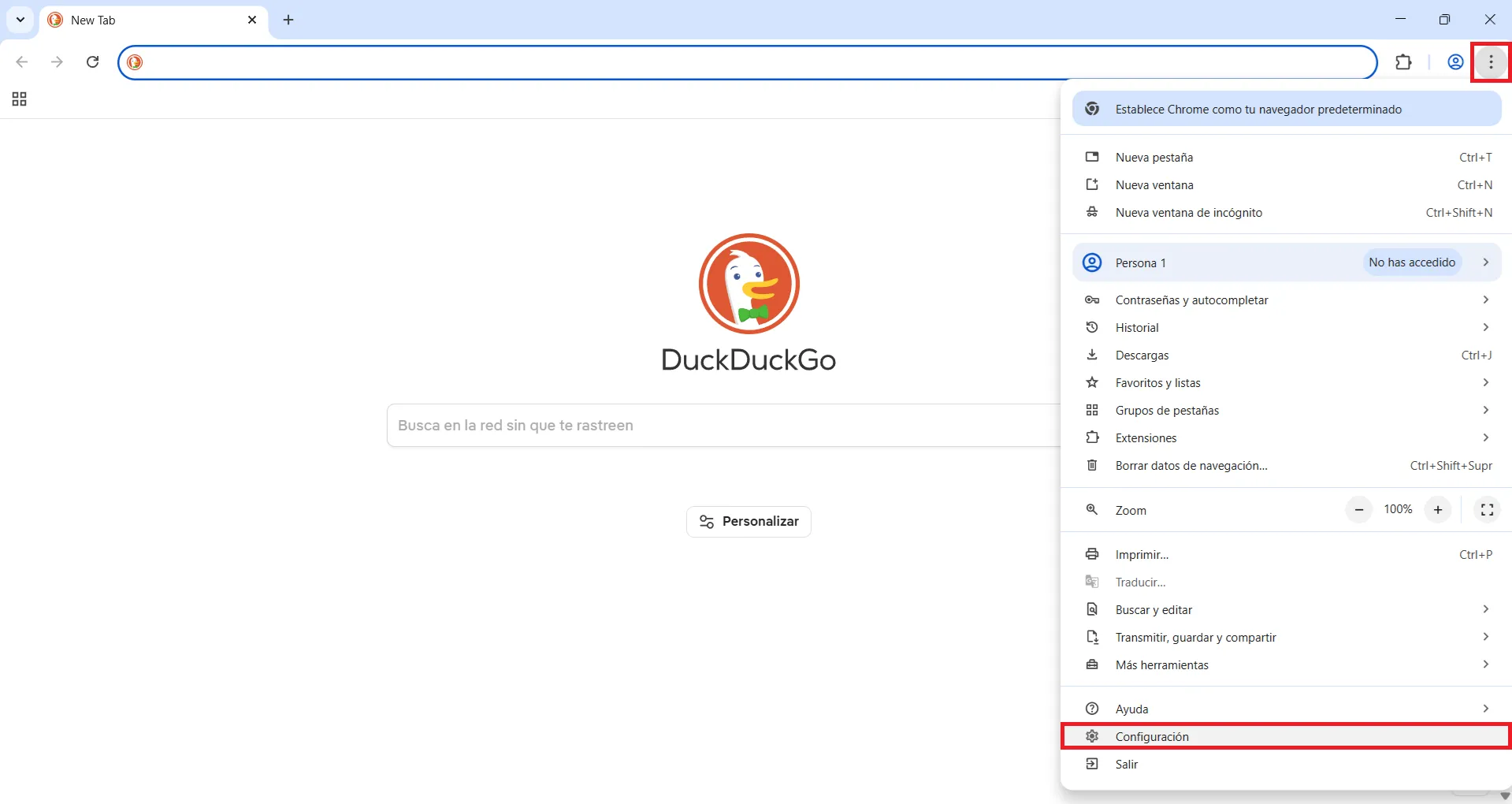
Da click en los tres puntos (parte superior derecha de la pantalla) y posteriormente selecciona Configuración.
-
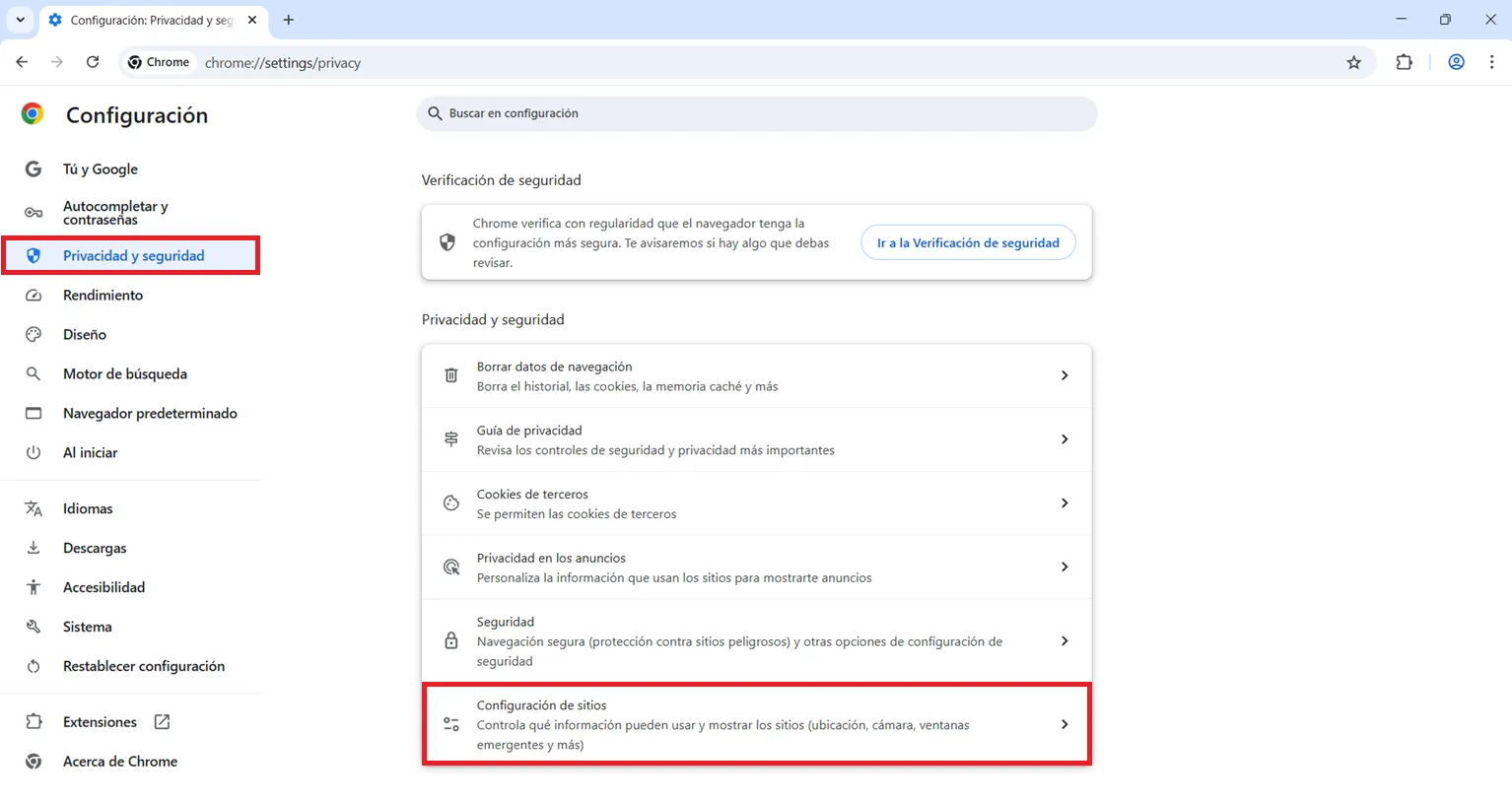
Selecciona la opción Privacidad y seguridad en el menú de la izquierda, desplázate hasta la parte inferior y selecciona Configuración de sitios.
-
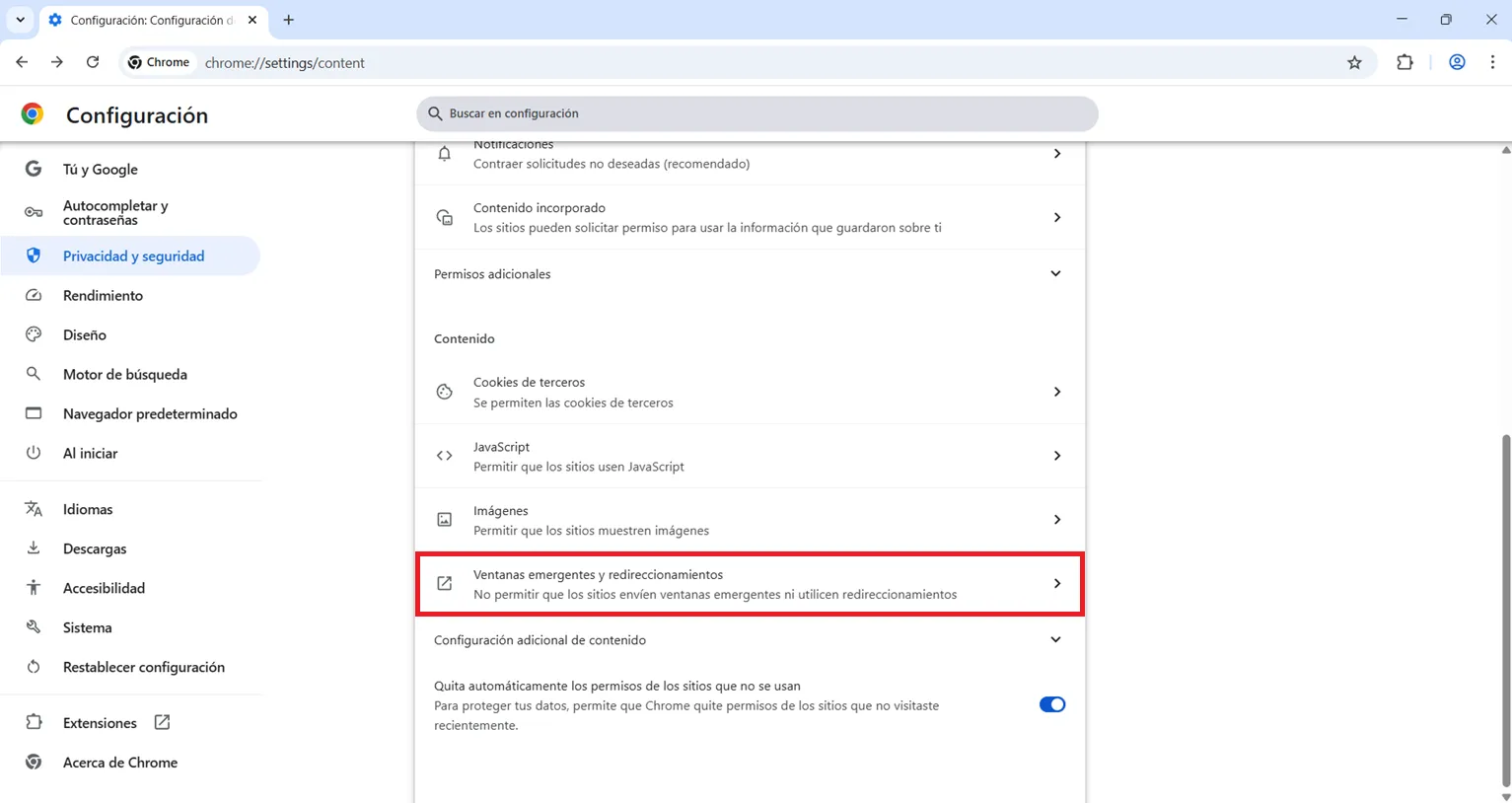
Haz click en la opción Ventanas emergentes y redireccionamientos.
-
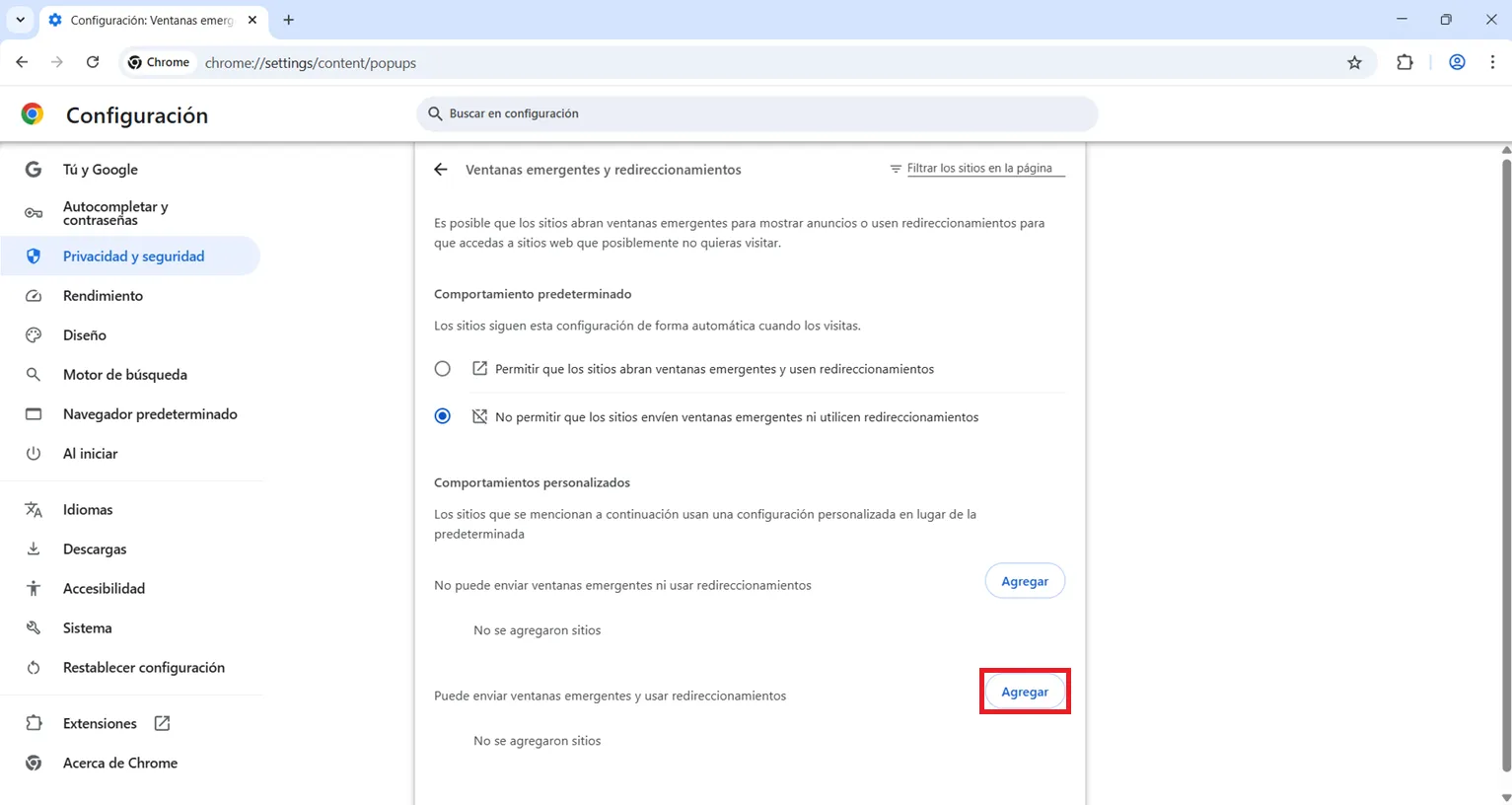
Selecciona Agregar en la opción inferior, Puede enviar ventanas emergentes y usar redireccionamientos.
-
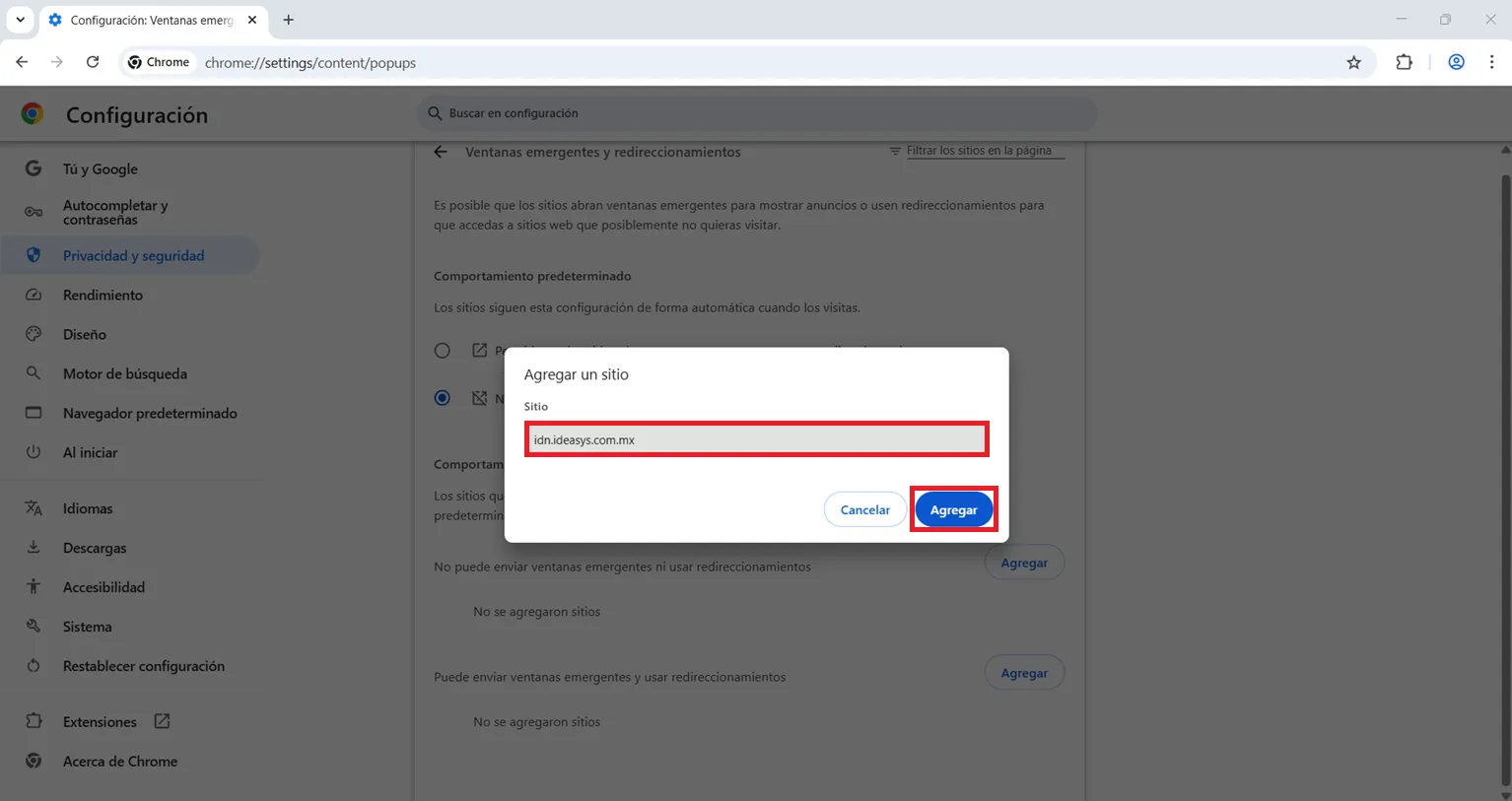
Agrega los siguientes dominios (uno por uno) y da click en Agregar.
- idn.ideasys.com.mx
- id.ideasys.com.mx
- ideasys.com.mx
-
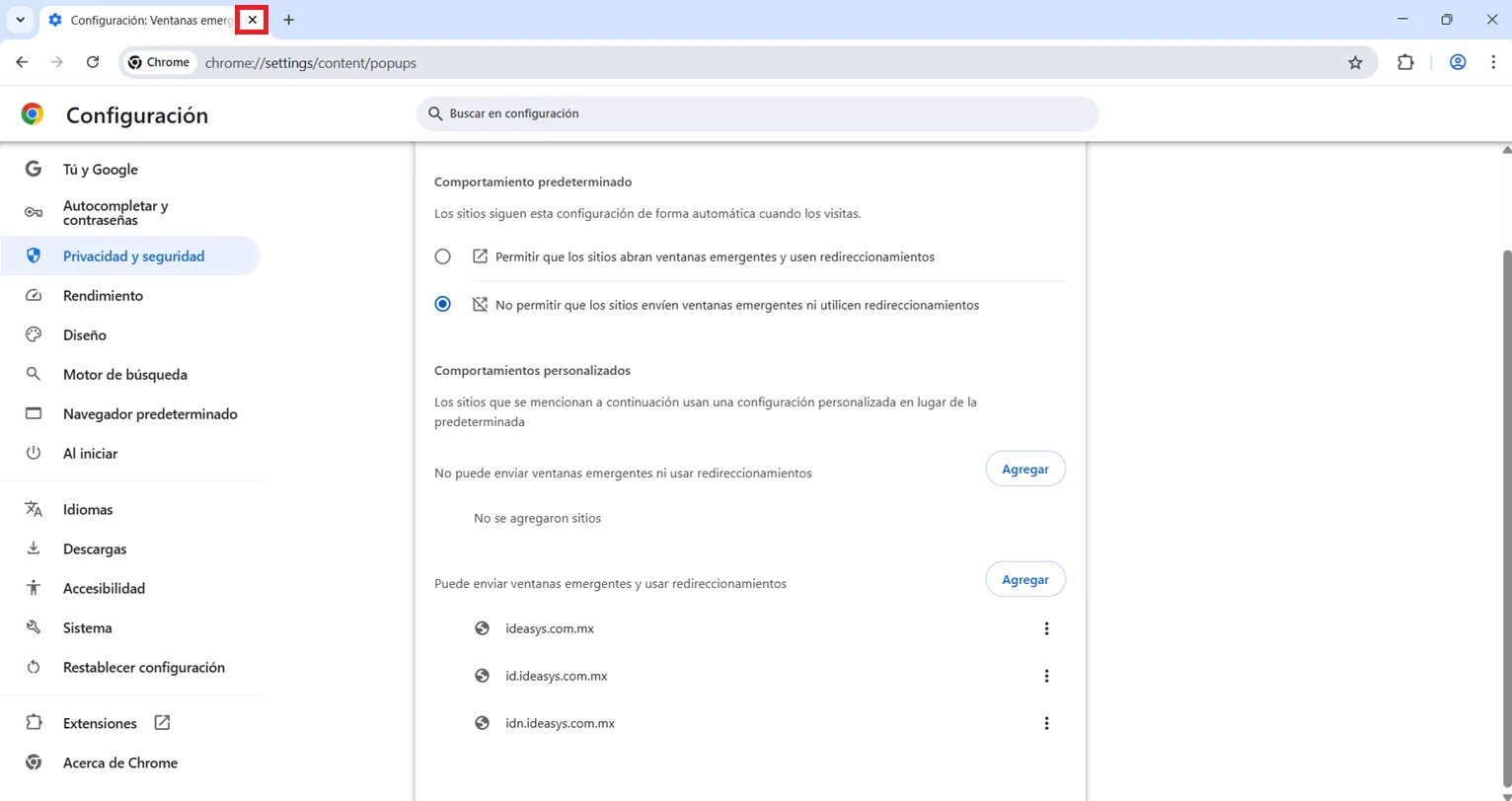
Una vez que hayas agregado los tres dominios y aparezcan en el apartado mencionado, cierra la pestaña.
Mozilla Firefox
Sección titulada “Mozilla Firefox”-
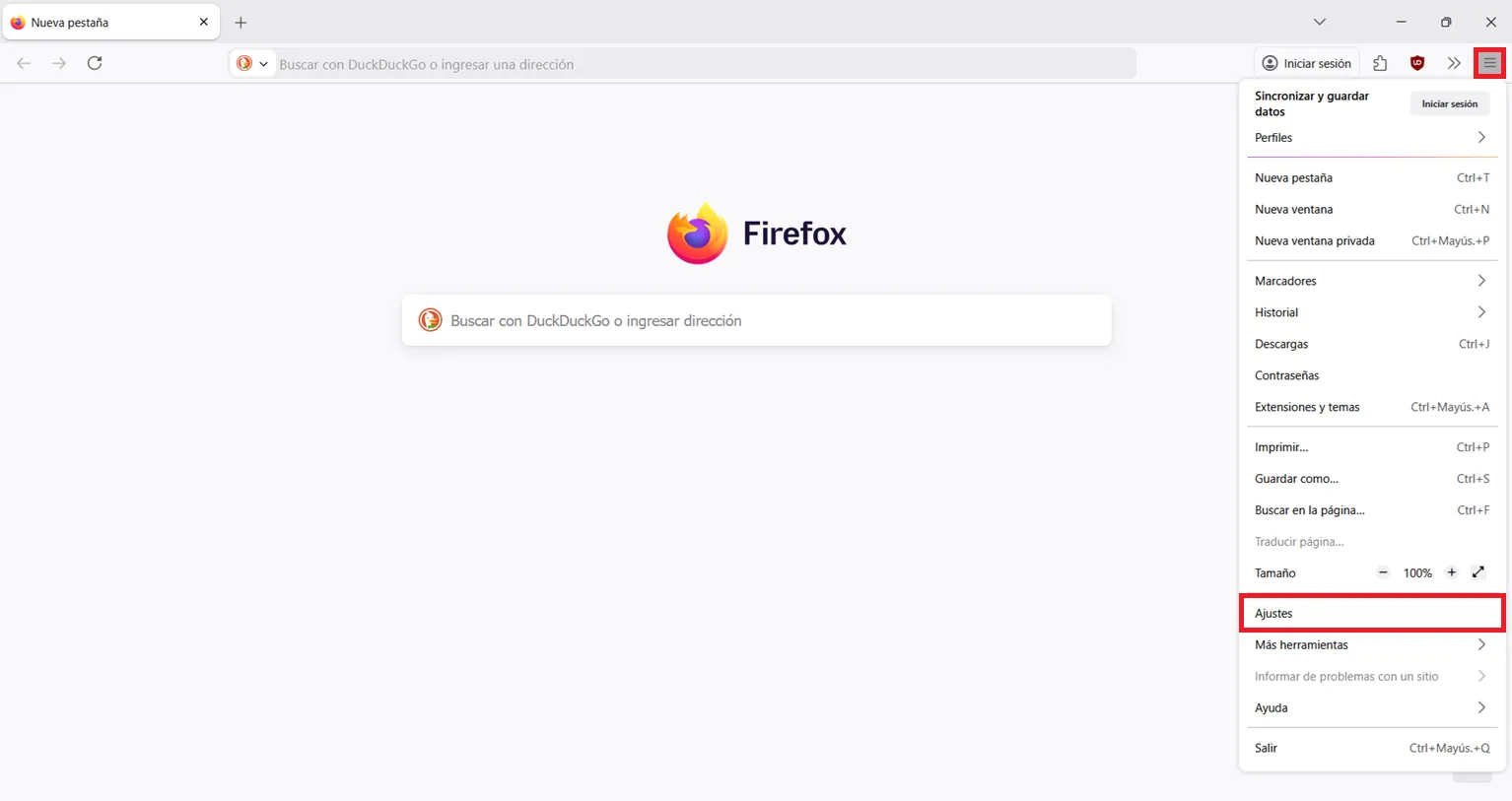
Da click en las tres barras (parte superior derecha de la pantalla) y posteriormente selecciona Ajustes.
-
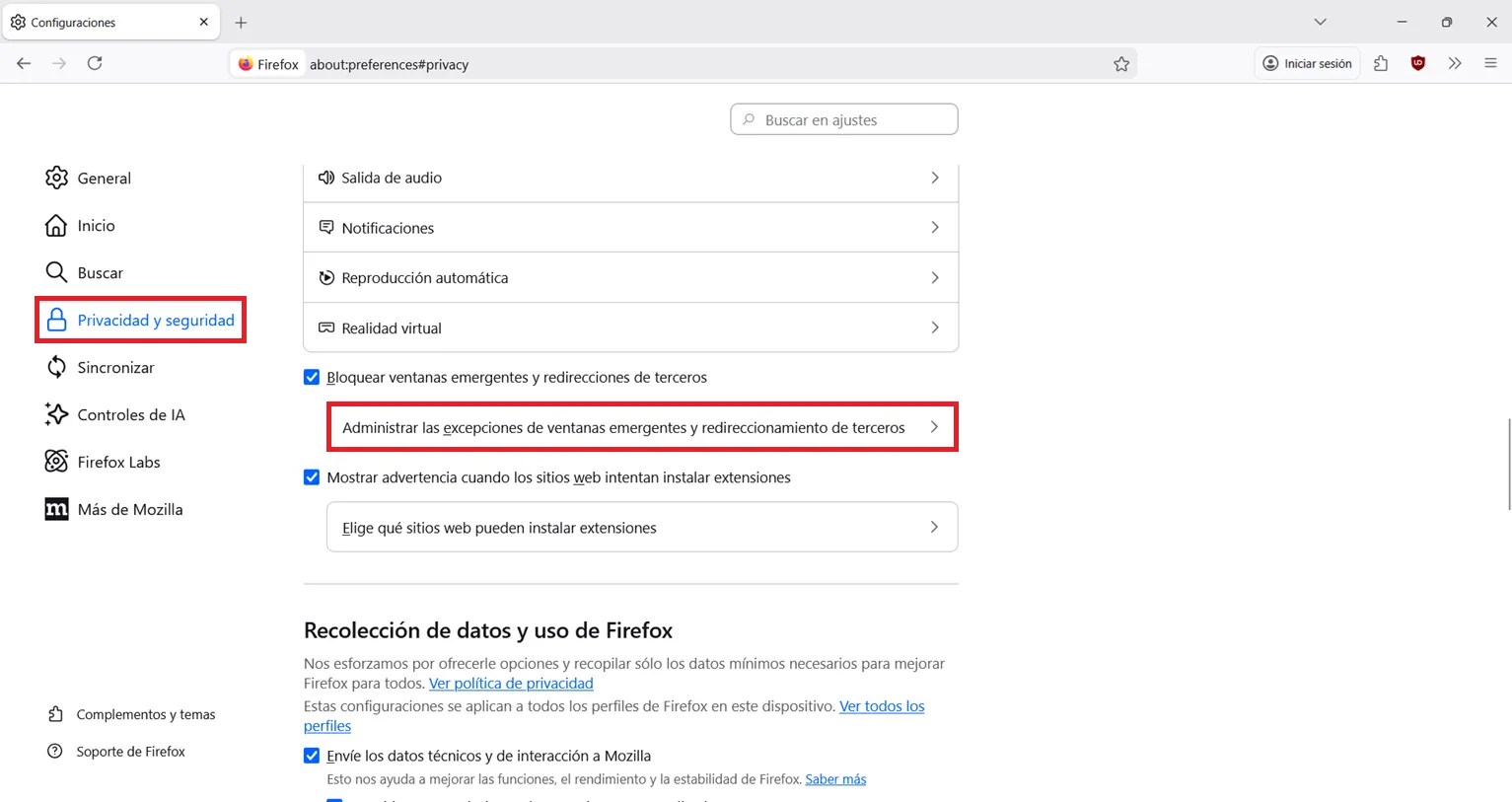
Selecciona la opción Administrar las excepciones de ventanas emergentes y redireccionamientos de terceros.
-
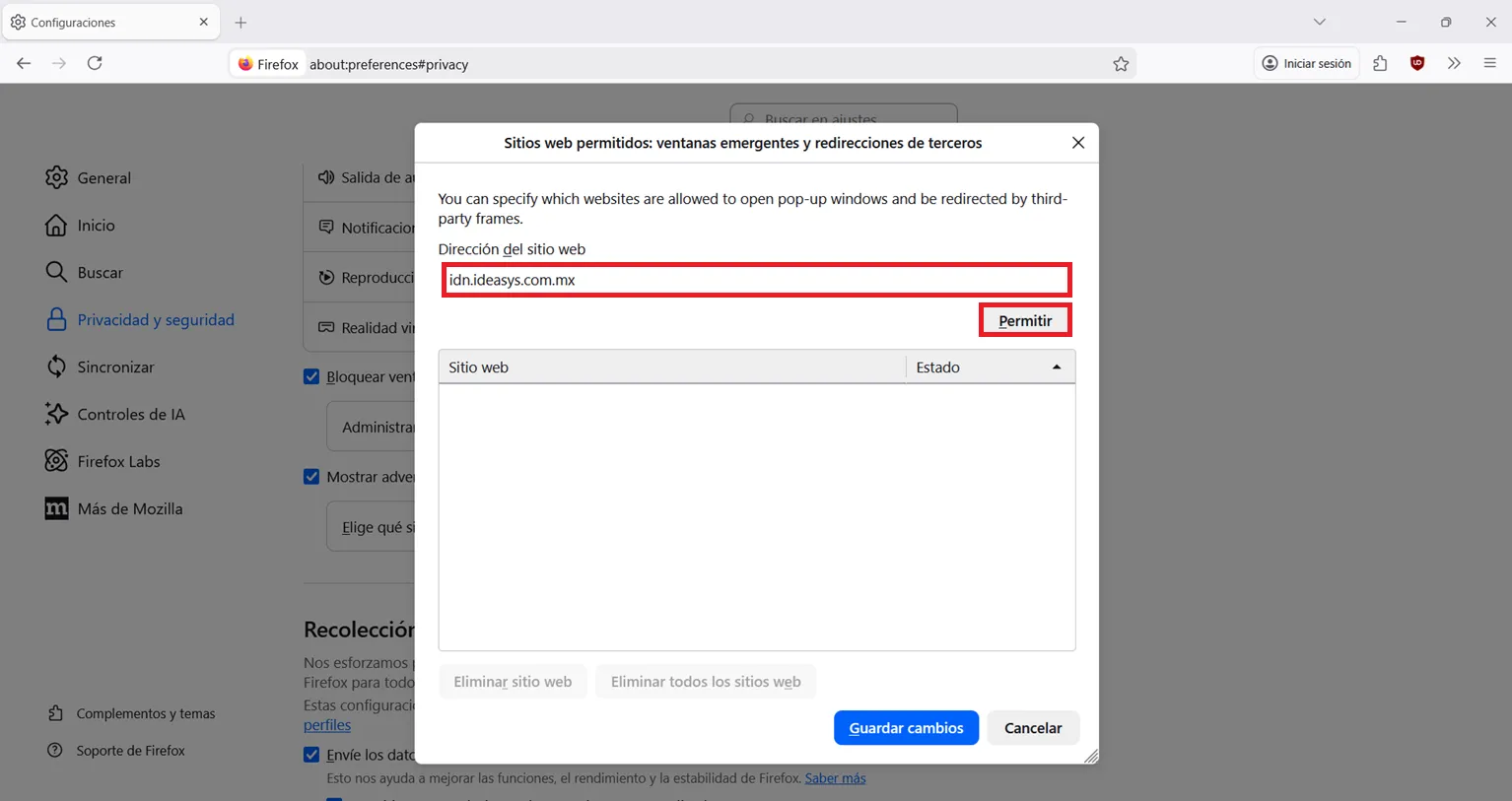
Agrega los siguientes dominios (uno por uno) y da click en Permitir.
- idn.ideasys.com.mx
- id.ideasys.com.mx
- ideasys.com.mx
-
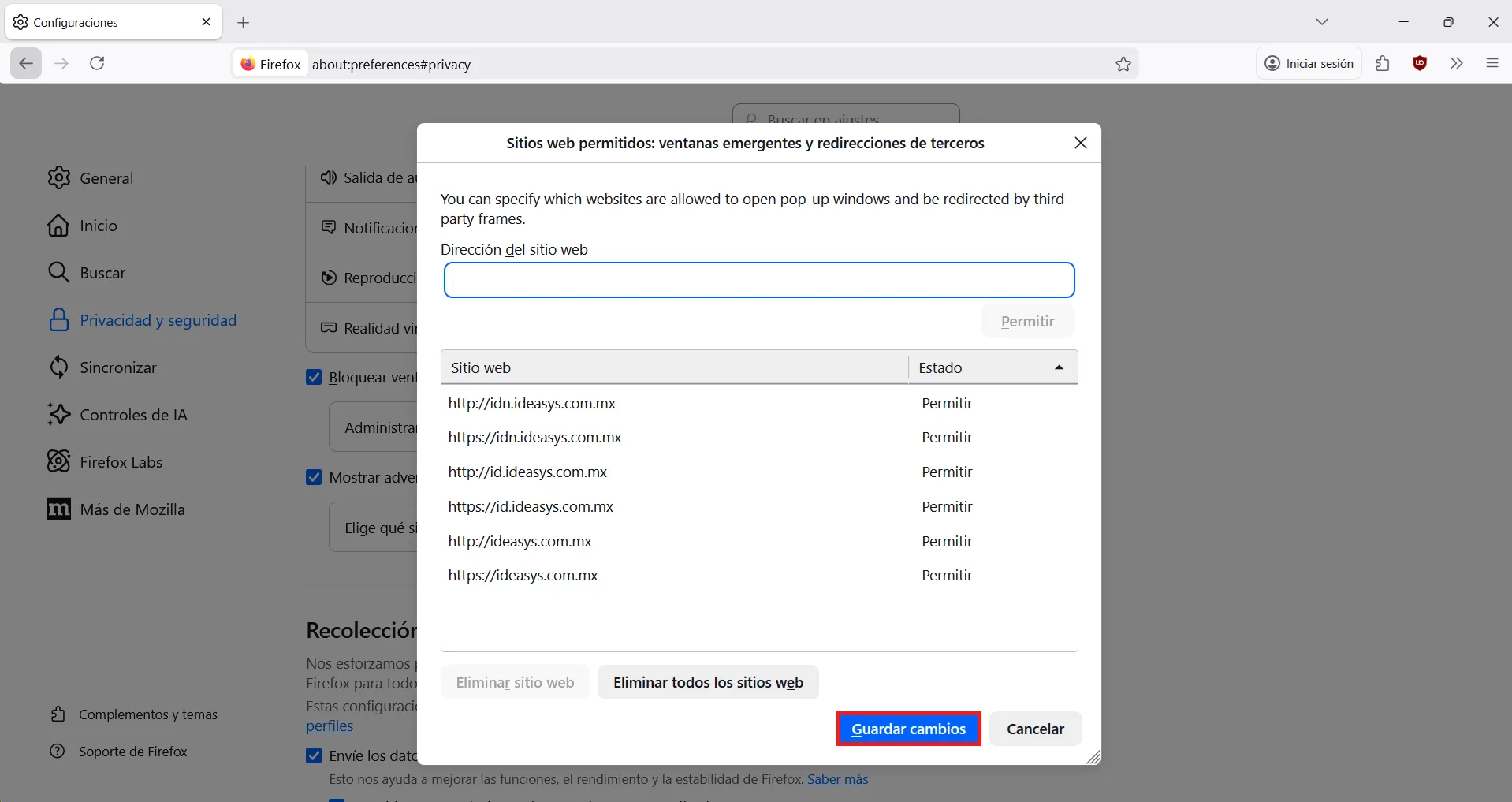
Una vez que hayas agregado los tres dominios y aparezcan en el apartado mencionado, haz click en Guardar cambios y cierra la pestaña de configuración (la página actual).
Microsoft Edge
Sección titulada “Microsoft Edge”-
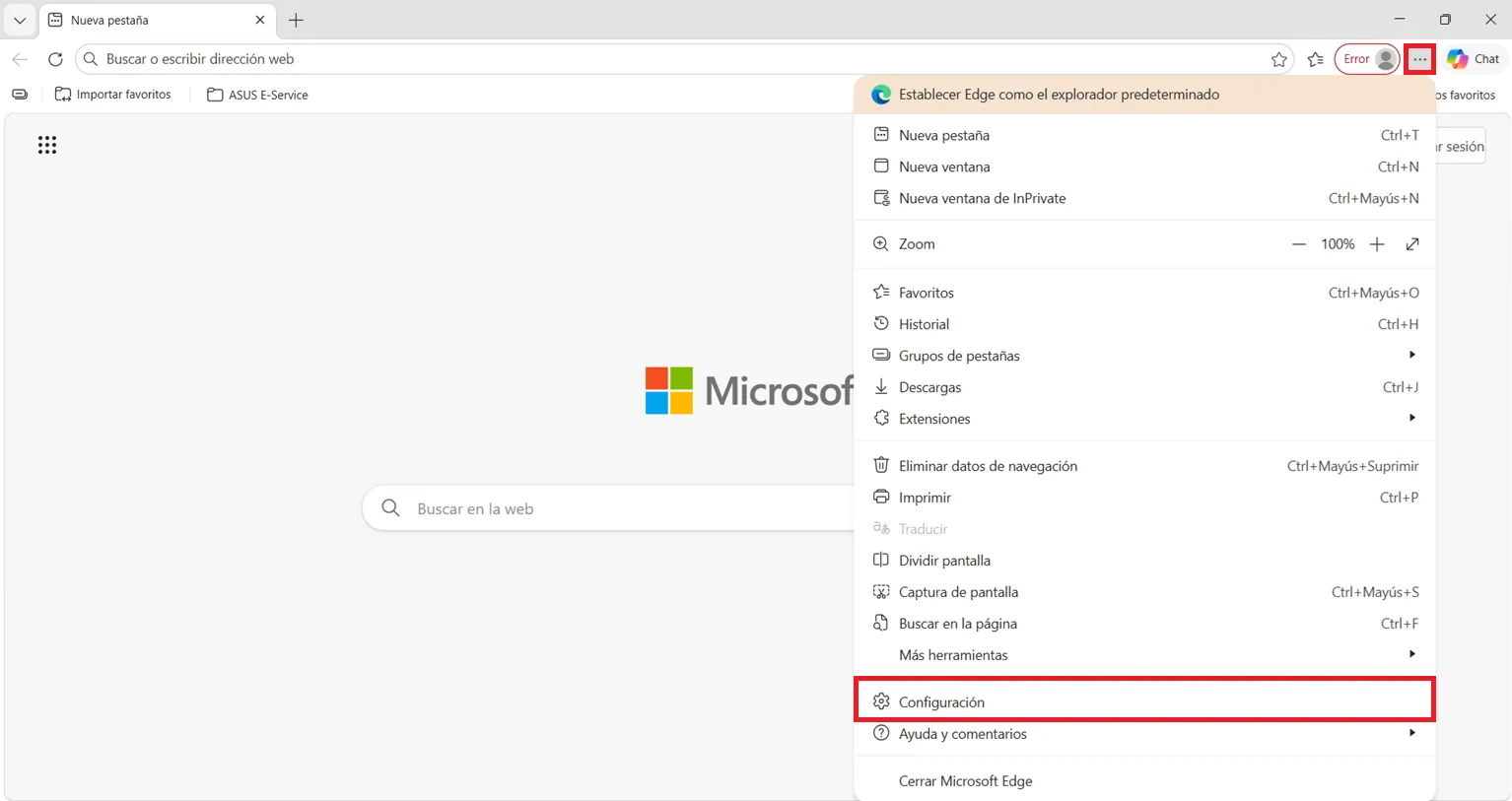
Da click en los tres puntos (parte superior derecha de la pantalla) y posteriormente selecciona Configuración.
-
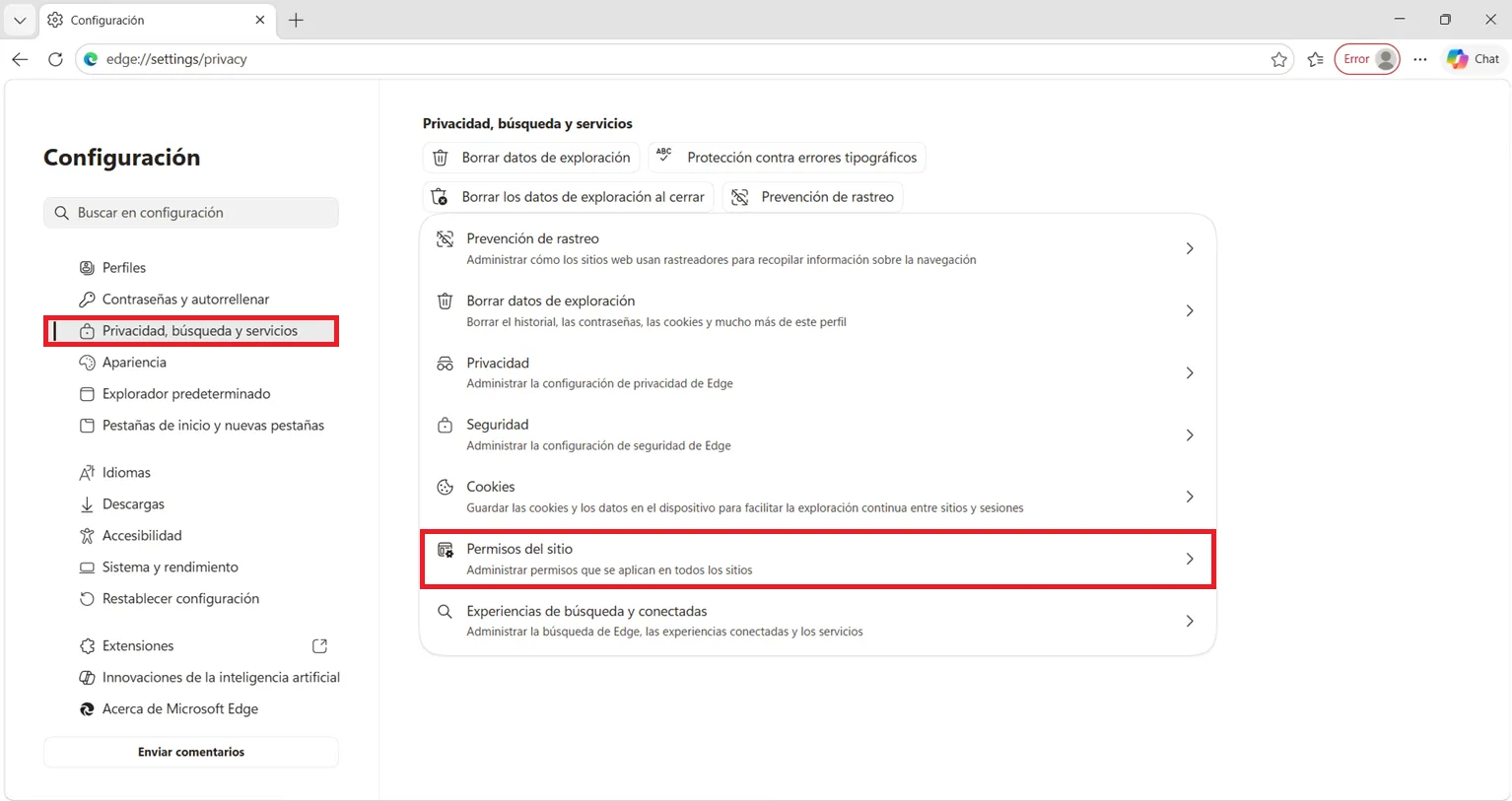
Selecciona la opción Permisos del sitio.
-
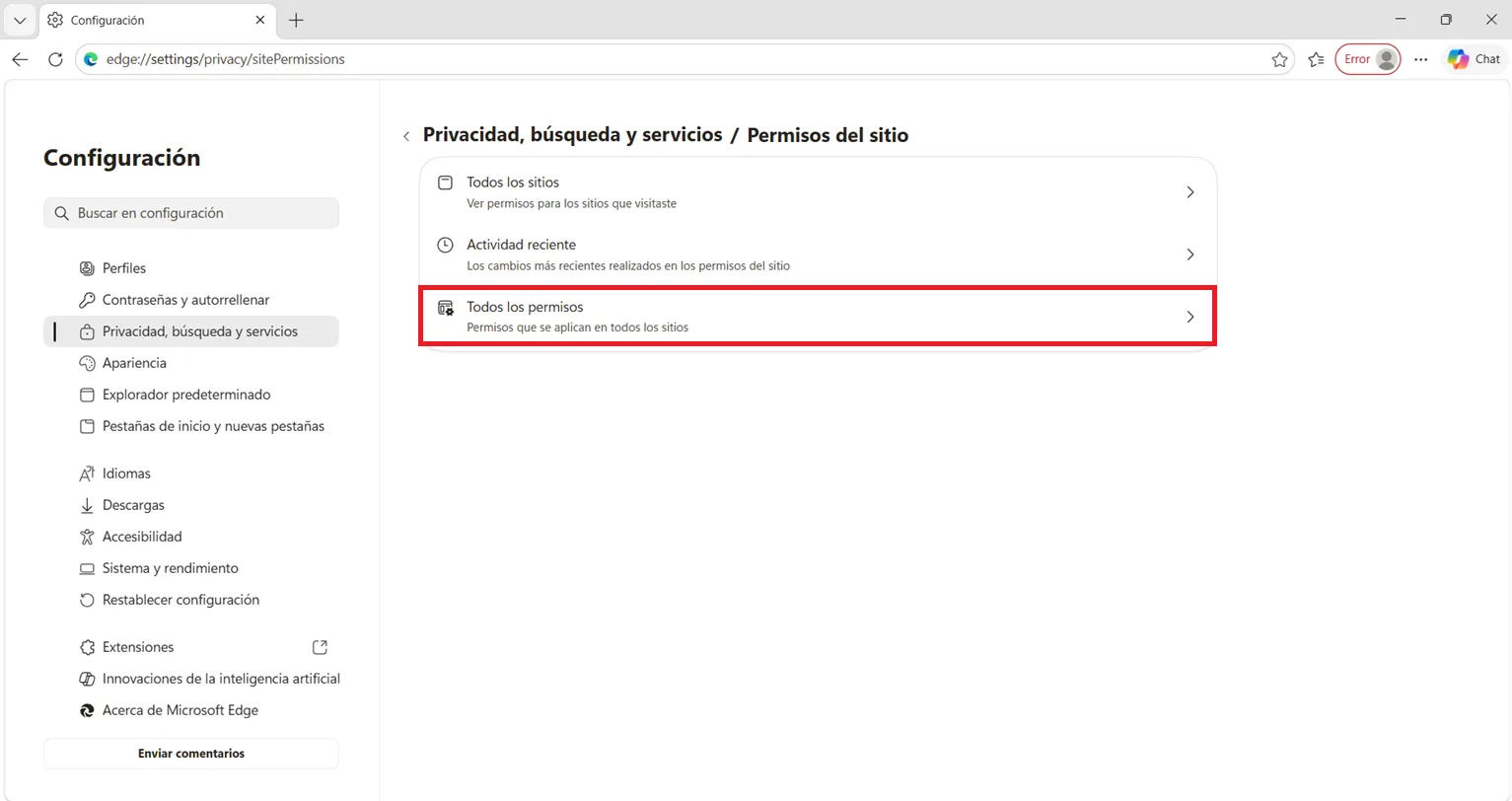
Da click sobre Todos los permisos.
-
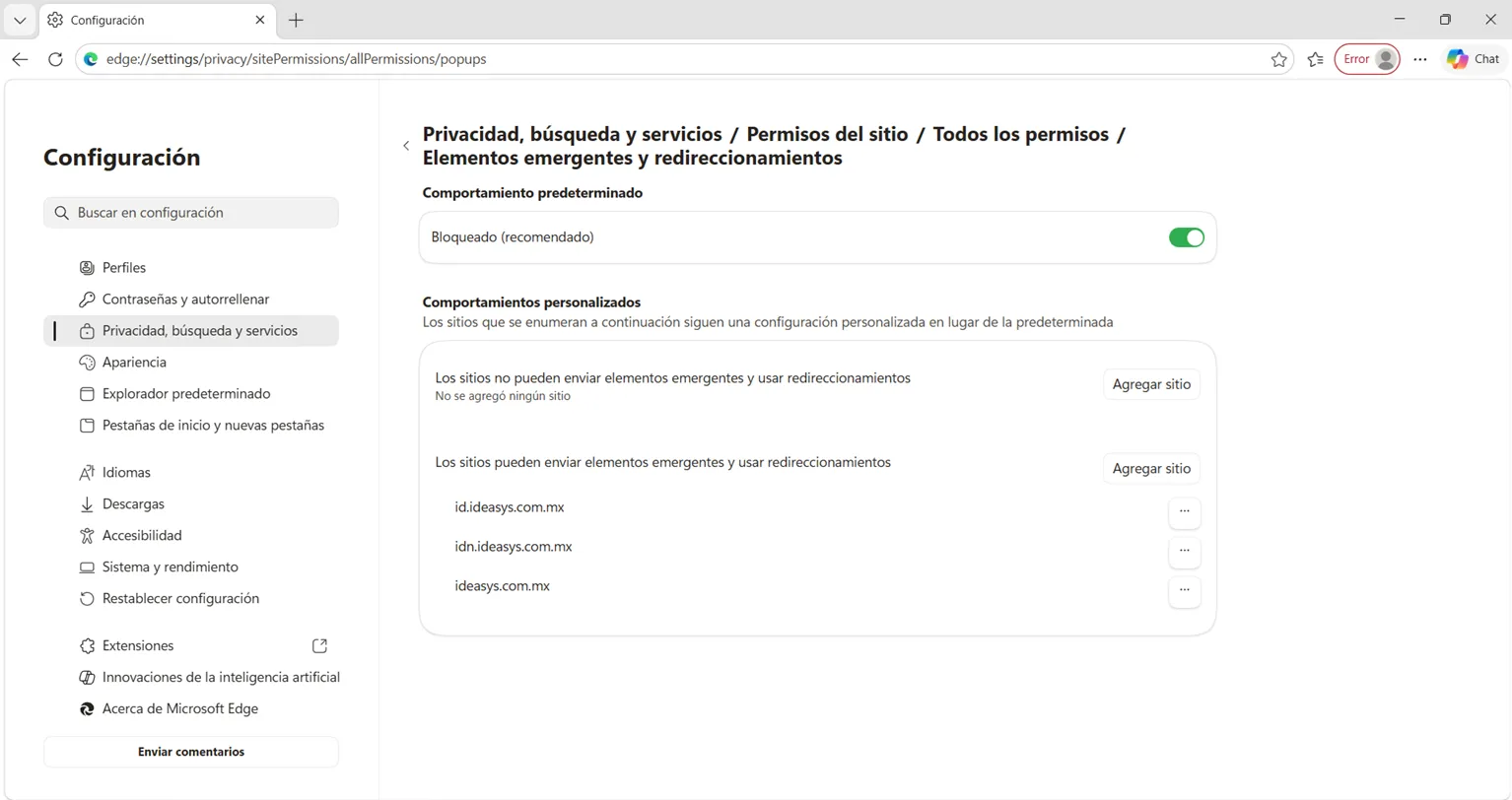
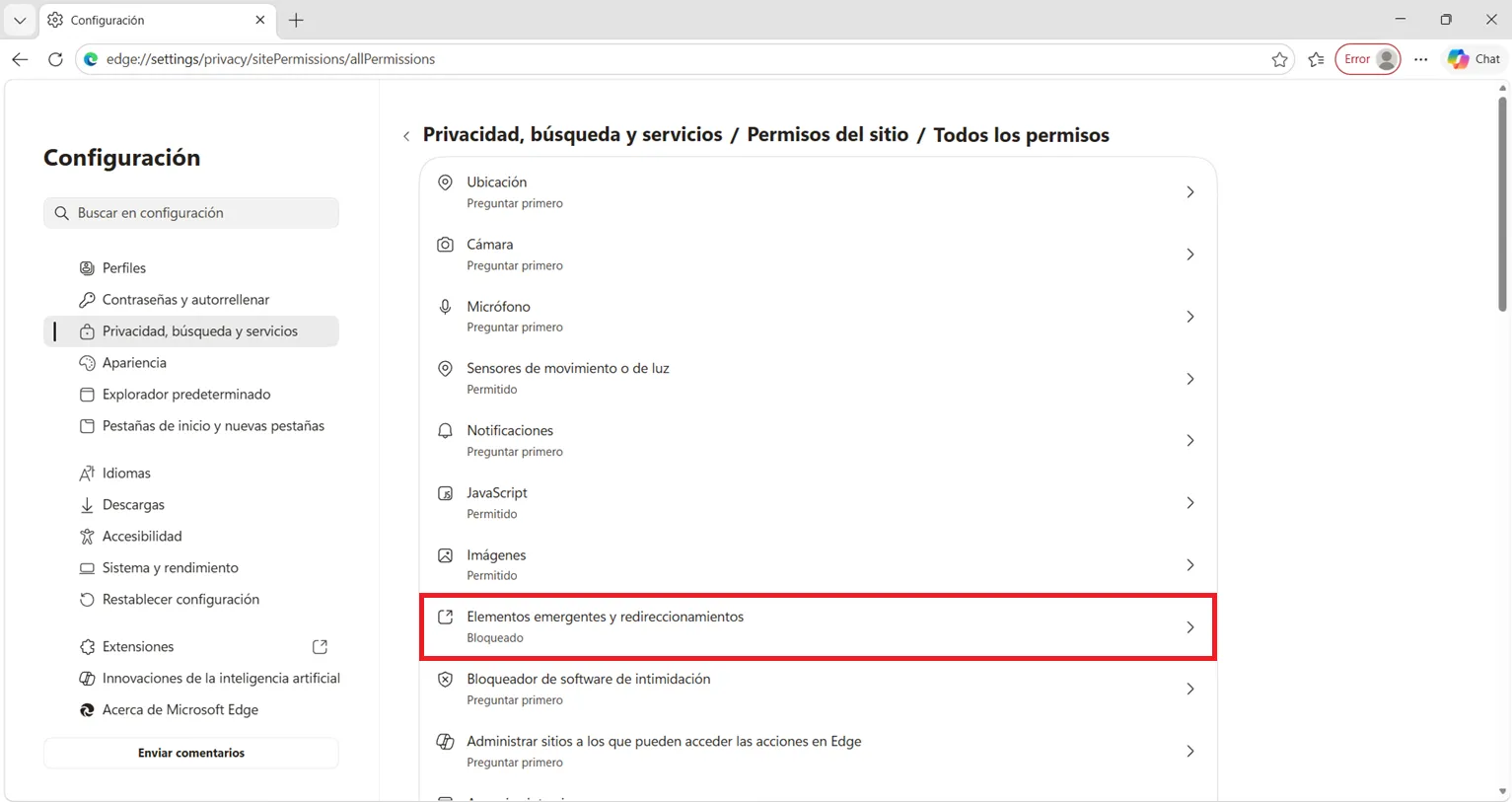
Selecciona Elementos emergentes y redireccionamientos.
-
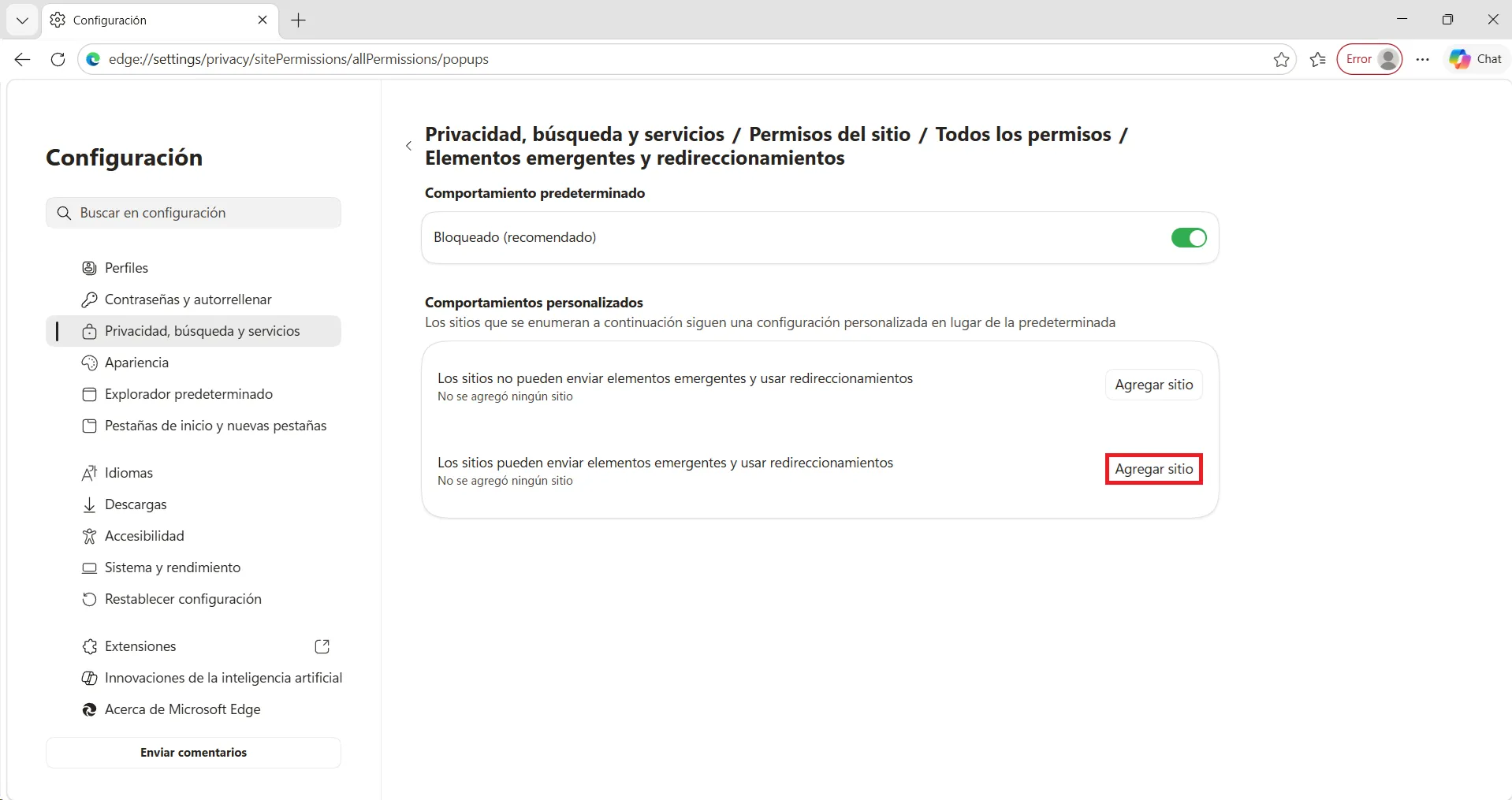
Haz click en la opción Agregar del apartado inferior, Los sitios pueden enviar elementos emergentes y usar redireccionamientos.
-
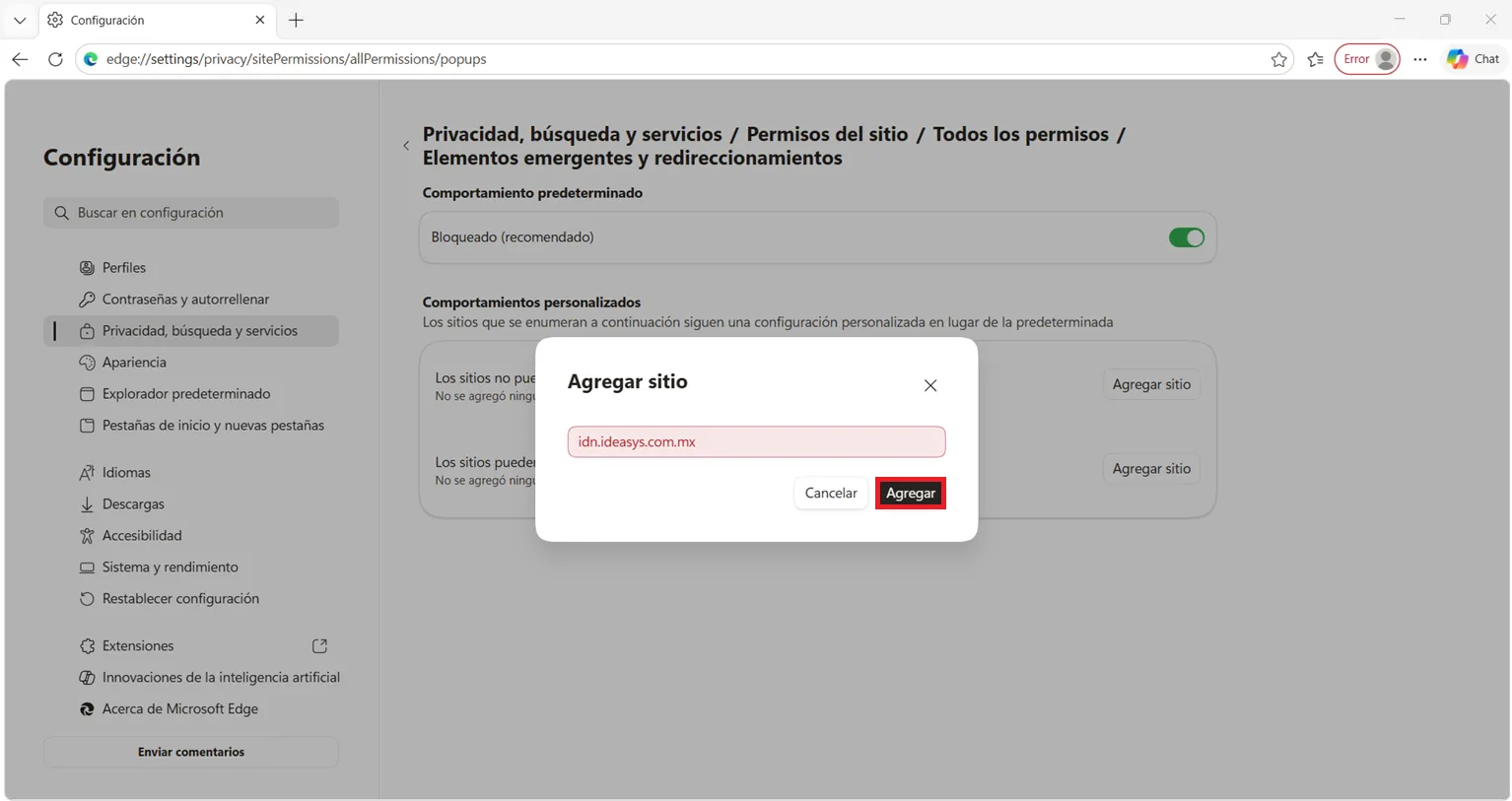
Agrega los siguientes dominios (uno por uno) y da click en Agregar.
- idn.ideasys.com.mx
- id.ideasys.com.mx
- ideasys.com.mx
-
Una vez que hayas agregado los tres dominios y aparezcan en el apartado mencionado, cierra la pestaña de configuración (la página actual).